Ilumine seu mundo: Dicas de comandos de iluminação em Minecraft


# Como usar comandos para criar efeitos de iluminação no Minecraft

**Introdução**
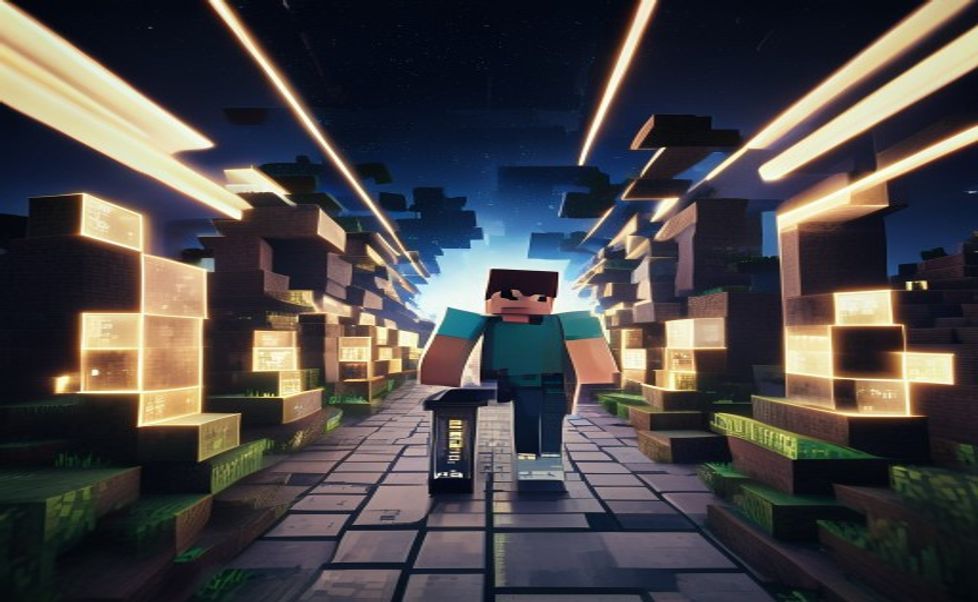
No Minecraft, a iluminação vai muito além das tochas e lanternas padrão. Com os comandos corretos, você pode criar ambientes atmosféricos, simular ciclos de dia e noite, ou até projetar luzes dinâmicas que respondem a eventos do jogo. Neste artigo, vamos explorar passo a passo como utilizar **/setblock**, **/fill**, **/execute** e **/time** para gerar efeitos de iluminação impressionantes e totalmente personalizáveis.

## Manipulando blocos de luz com `/setblock` e `/fill`

Os blocos de luz (light blocks) foram introduzidos nas versões mais recentes e permitem definir a intensidade de iluminação de 0 a 15, sem precisar de fontes visíveis.

**Passo a passo básico**

1. Abra o chat e digite:
“`
/give @p light_block 1 0 {BlockState:{level:15}}
“`
*Esse comando entrega ao jogador um bloco de luz com intensidade máxima.*

2. Posicione o bloco onde deseja que a luz comece.

3. Use **/setblock** para substituir rapidamente blocos existentes:
“`
/setblock ~1 ~ ~ light_block{BlockState:{level:10}}
“`
*O `~` indica coordenadas relativas ao jogador, e `level:10` cria uma luz mais suave.*

Para iluminar áreas maiores, **/fill** é mais eficiente:

“`
/fill ~-5 ~ ~-5 ~5 ~10 ~5 light_block{BlockState:{level:12}} replace air
“`

Esse comando preenche um cubo de 11 × 11 × 16 blocos com luz de nível 12, substituindo apenas o ar. Ajuste os valores para cobrir salas, galerias ou cavernas inteiras.

**Dicas avançadas**

– Combine **/fill** com **replace stone** ou outros blocos para criar “caminhos luminosos” que surgem ao ser quebrados.
– Use **/setblock** em conjunto com **/execute** para gerar luzes condicionais (por exemplo, só aparece quando o jogador chega a uma coordenada específica).

## Scripts de iluminação dinâmica com `/execute` e `/time`

Para efeitos que mudam ao longo do tempo, como lanternas que piscam ou luzes que seguem o ciclo dia/noite, recorra a **/execute** e **/time**.

### Luzes que acompanham o ciclo dia/noite

“`
/execute as @a at @s run time query daytime
“`

Esse comando devolve o tempo atual (0‑24000). Você pode usá‑lo em um **repetidor de comando** (command block) configurado para “Always Active” e criar um **scoreboard** que armazene o valor:

“`
scoreboard objectives add DayTime dummy
scoreboard players set @a DayTime 0
“`

Em seguida, atualize o scoreboard:

“`
/execute as @a run scoreboard players set @s DayTime
“`

Com o valor em mãos, aplique condições:

“`
/execute if score @a DayTime matches 13000..23000 run setblock light_block{BlockState:{level:15}}
/execute if score @a DayTime matches 0..12999 run setblock air
“`

Durante a noite, o bloco de luz é colocado; durante o dia, ele é removido, simulando uma lanterna que só acende à noite.

### Efeito “piscando” com redstone e comandos

1. Crie um bloco de comando **repetidor** que execute a cada tick (20 fps):

“`
/setblock light_block{BlockState:{level:15}}
“`

2. Adicione um segundo bloco de comando, **condicional**, logo abaixo, que remova o bloco a cada 10 ticks:

“`
/setblock air
“`

3. Use um **clock** de redstone (por exemplo, um hopper clock) para disparar os blocos em sequência, criando um efeito de luz pulsante.

**Personalização rápida**

– Alterar o nível de luz (0‑15) muda a intensidade sem mudar o visual do bloco.
– Substituir `light_block` por `sea_lantern` ou `glowstone` oferece efeitos visuais diferentes, mantendo a lógica de ativação via comando.

## Integração prática: construindo uma “caverna luminosa”

Imagine uma caverna que se ilumina somente quando o jogador segura uma tocha. O fluxo completo seria:

1. **Detectar o item**:
“`
/execute as @a[nbt={SelectedItem:{id:”minecraft:torch”}}] run scoreboard players set @s HoldingTorch 1
“`

2. **Acionar a luz**:
“`
/execute if score @a HoldingTorch matches 1 run setblock light_block{BlockState:{level:14}}
“`

3. **Desligar ao soltar**:
“`
/execute unless score @a HoldingTorch matches 1 run setblock air
“`

Com poucos blocos de comando, a caverna ganha vida, reagindo ao comportamento do jogador e proporcionando imersão total.

**Resumo das melhores práticas**

– Sempre **testar em um mundo criativo** antes de aplicar em survival.
– Use **variáveis de scoreboard** para armazenar estados (dia/noite, item segurado, proximidade).
– Prefira **blocos de luz** quando a estética invisível for necessária; recorra a **lanternas** ou **glowstone** para efeitos visuais adicionais.

**Conclusão**
Dominar os comandos de iluminação no Minecraft permite transformar ambientes comuns em cenários cinematográficos, dinâmicos e interativos. Ao combinar **/setblock**, **/fill**, **/execute** e o controle de tempo, você cria desde luzes estáticas‑invisíveis até efeitos que respondem ao jogador ou ao ciclo dia/noite. Experimente as técnicas apresentadas, adapte‑as ao seu estilo de construção e descubra novas possibilidades para contar histórias dentro do seu mundo de blocos.

**Quer aprender ainda mais truques avançados?** Visite nosso site e confira tutoriais detalhados, além de baixar pacotes de comandos prontos para usar.

[www.jogarminicraft.online](https://www.jogarminicraft.online)

Guia completo de otimização de servidores Minecraft 1.21

Como otimizar seu servidor de Minecraft para 1.21?

Com a chegada da versão 1.21, jogadores esperam mundos mais fluidos, carregamentos rápidos e menos lag. Neste artigo, mostraremos passo a passo as melhores práticas para deixar seu servidor preparado para as novas demandas, abordando hardware, rede e ajustes de software que garantem desempenho máximo.

Configurações essenciais de hardware e rede

Antes de mexer em plugins ou arquivos de configuração, é crucial garantir que a base física do seu servidor esteja à altura da versão 1.21. Uma estrutura sólida reduz a latência e evita travamentos inesperados.

  • CPU: Priorize processadores com alta frequência por núcleo (≥ 3.5 GHz). Minecraft ainda depende muito de desempenho single‑thread, então um bom boost clock faz diferença.
  • RAM: Alocar entre 8 GB e 12 GB para servidores com até 30 jogadores costuma ser suficiente. Use a flag -Xms para definir a memória inicial e -Xmx para o máximo, mantendo ambos iguais (ex.: -Xms8G -Xmx8G) para evitar redimensionamentos dinâmicos.
  • Armazenamento SSD: Troque HDDs por SSD NVMe, que oferecem velocidades de leitura/escrita superiores a 2000 MB/s, reduzindo o tempo de geração de chunks.
  • Conexão de rede: Uma largura de banda mínima de 100 Mbps (upload) assegura que os pacotes cheguem rapidamente aos jogadores. Configure portas UDP/TCP (por padrão, 25565) no firewall e ative o QoS no roteador para priorizar tráfego de jogos.
  • Hospedagem: Se usar VPS ou servidores dedicados, escolha provedores com baixa latência à região dos seus jogadores. Verifique a presença de hardware dedicado e suporte a atualizações de kernel.

Esses ajustes formam a fundação. Sem eles, qualquer otimização de software pode ser anulada por gargalos físicos.

Ajustes de software e plugins para desempenho máximo

Com o hardware pronto, é hora de otimizar o próprio Minecraft. A versão 1.21 introduz novos recursos que podem sobrecarregar o servidor se não forem configurados corretamente.

  • Java: Use a última LTS (Java 21) e habilite o Garbage Collector G1 com as flags -XX:+UseG1GC -XX:MaxGCPauseMillis=50. Isso reduz pausas de coleta de lixo, mantendo o tick rate estável.
  • Spigot/Paper: Optar por PaperMC traz melhorias internas. No paper.yml, ajuste:
    • max-entity-collisions para 2 (previne sobrecarga de colisões).
    • entity-activation-range reduz as áreas ativas a 24‑32 blocos para mobs, economizando CPU.
    • hopper-transfer para 8 (limita transferência de itens por tick).
  • Plugins de performance: Instale ClearLagg (configuração avançada) para remover itens e mobs inativos, e ProtocolLib para otimizar a comunicação de pacotes entre cliente e servidor.
  • World border e view distance: Reduza o view-distance no server.properties para 8‑10 chunks. Combine isso com um world-border bem definido, limitando a exploração a áreas essenciais.
  • Compactação de chunks: Habilite force-save periódico (ex.: a cada 5 minutos) para evitar acumulação de alterações não gravadas que possam gerar lag na hora do backup.

Teste cada mudança usando o comando /tps e monitore a média nos últimos minutos. Uma taxa constante acima de 19.8 indica que o servidor está bem otimizado para 1.21.

Por fim, mantenha tudo atualizado: Java, Paper, plugins e o próprio Minecraft. Atualizações costumam trazer correções de bugs que afetam desempenho e estabilidade.

Conclusão

Ao alinhar hardware potente, rede estável e ajustes finos de software, seu servidor de Minecraft 1.21 alcançará tempos de resposta rápidos e pouca latência, proporcionando uma experiência fluida para todos os jogadores. Siga estas recomendações, monitore o /tps regularmente e ajuste conforme o número de usuários cresce.

Pronto para colocar seu servidor no ar? Visite www.jogarminicraft.online e descubra serviços de hospedagem otimizados para Minecraft 1.21!

Crie seu próprio arcade de Redstone: Mini‑Jogos divertidos


# Como montar um mini‑arcade de Redstone no Minecraft

**Introdução**
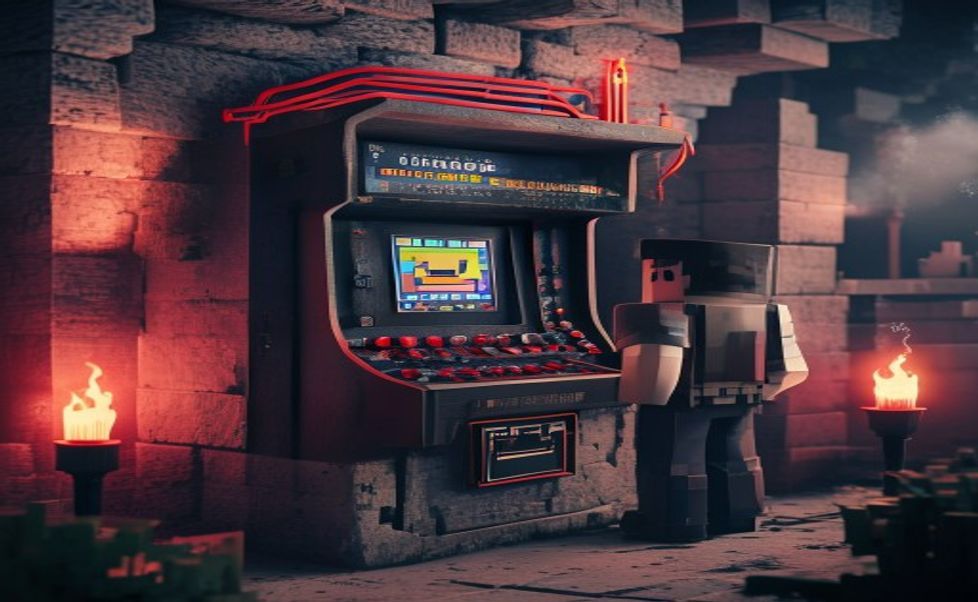
Construir um mini‑arcade de Redstone pode transformar qualquer base em um ponto de diversão instantâneo. Neste artigo você descobrirá, passo a passo, quais blocos são indispensáveis, como planejar o layout e montar circuitos que dão vida a jogos como Pong, caça‑níqueis e teste de reflexos. Tudo isso usando apenas recursos que qualquer jogador encontra no modo Sobrevivência.

## Planejamento e escolha dos componentes

Antes de colocar a primeira pedra, é fundamental definir o espaço e selecionar os blocos que vão garantir **funcionalidade**, **estética** e **durabilidade**.

* **Tamanho ideal** – Reserve um espaço de **7 × 9 blocos** para um arcade compacto; isso permite incluir a tela, o painel de controle e espaço para circulação.
* **Blocos de suporte** – Use *pedras lisas* ou *blocos de concreto* para a base; eles conduzem Redstone sem interferir no sinal.
* **Componentes Redstone** –
– **Redstone Dust** – o “cabeamento” da sua máquina.
– **Repeater** – prolonga sinais e controla atrasos.
– **Comparator** – essencial para medir valores de itens, perfeito para placares.
– **Pistões pegajosos** – criam movimento de blocos que funcionam como botões ou obstáculos.
– **Dispenser** – dispara itens que simulam “tiros” ou moedas.
* **Elementos decorativos** – Vidro colorido para a tela, *lembranças* (carpetes) para o chão e *heads* de mob para criar temas diferentes.

**Dica:** teste cada componente em um pequeno “laboratório” antes de integrá‑lo ao arcade. Isso evita surpresas quando o circuito estiver completo.

### Definindo o layout do arcade

1. **Tela de exibição** – Monte um painel de 3 × 3 blocos de vidro; atrás dele, coloque **blocos de comando** (ou lanternas de Redstone) que acenderão quando o jogo iniciar.
2. **Painel de botões** – Distribua **botões de pedra** ou **placas de pressão** em uma fileira abaixo da tela; cada um acionará uma função distinta (iniciar, reiniciar, mudar dificuldade).
3. **Sistema de pontuação** – Use um **comparador** conectado a um **display de itens** (caixa de armazenamento com sinal visual) para exibir a pontuação em tempo real.

Ao final do planejamento, você terá um mapa mental que facilita a construção e minimiza erros de conexão.

## Construindo o circuito e adicionando jogos

Com o esquema pronto, é hora de colocar a mão na massa. Abaixo, um exemplo de **mini‑jogo de Pong** que pode ser adaptado para outros estilos.

### Passo a passo básico

1. **Instale a fonte de energia** – Coloque um bloco de **Redstone Torch** no canto inferior da base; ele será a “bateria” que alimenta todo o sistema.
2. **Distribua o Redstone Dust** – Leve o sinal até a tela e o painel de botões, usando **repeaters** a cada 15 blocos para evitar perda de potência.
3. **Monte o paddles móveis** – Fixe **pistões pegajosos** nas laterais da tela; eles servirão como as “raquetes”. Conecte cada pistão a um **button** através de um **comparator**, permitindo que o jogador mova a raquete ao pressionar o botão correspondente.
4. **Crie a bola** – Use um **dispenser** apontado para a tela, carregado com *snowballs*. Quando o botão “Iniciar” for acionado, o dispenser lança a bola, que rebaterá nos pistões graças à física do jogo.
5. **Controle de pontuação** – Cada vez que a bola alcançar a parede oposta, um **comparator** detecta o evento e envia um pulso ao **display de itens**, incrementando a contagem.

### Lista de sugestões para expandir o arcade

– **Caça‑níqueis de Redstone** – Use **droppers** com moedas (gold nuggets) e **hoppers** para registrar combinações vencedoras.
– **Teste de reflexos** – Um painel com vários **placas de pressão** que acendem luzes aleatórias; o jogador deve pisar na placa correta em menos de 2 segundos.
– **Fliperama de blocos** – Combine **pistões** e **slime blocks** para criar um mini‑jogo de pinball totalmente automático.

**Dicas avançadas**

* **Atrasos precisos** – Ajuste o número de **repeaters** para sincronizar os movimentos da bola com as raquetes.
* **Redstone compacta** – Use *mosaicos de Redstone* (Redstone Dust em alta camada) para economizar espaço visual.
* **Segurança** – Inclua um **bloco de ferro** entre a fonte de energia e o resto do circuito; assim, se algo falhar, o arcade não desligará a base inteira.

### Teste e otimização

Depois de montar, teste o jogo várias vezes. Observe se a bola “cai” em áreas inesperadas ou se os pistões ficam presos. Se necessário, ajuste o **delay dos repeaters** ou troque o **tipo de pistão** (normal por pegajoso) para melhorar a resposta. Documente as alterações em um **livro de receitas** para facilitar futuras expansões.

**Conclusão**
Com planejamento cuidadoso, escolha de componentes adequados e ajustes finos nos circuitos, qualquer jogador pode transformar um canto da sua casa em um mini‑arcade de Redstone funcional e divertido. Experimente diferentes jogos, personalize a decoração e compartilhe suas criações com amigos. Quer ver o passo a passo em vídeo? Acesse agora e aprenda ainda mais detalhes: **www.jogarminicraft.online**.

Guia completo de Redstone: Máquinas automáticas


# Como usar Redstone para criar máquinas automáticas no Minecraft

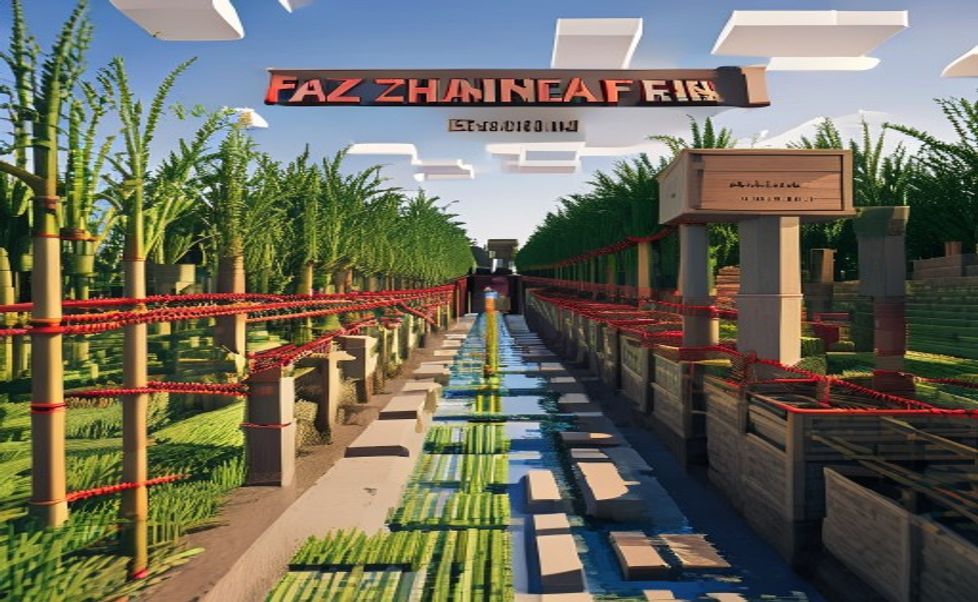
A Redstone é o “circuito elétrico” do Minecraft, permitindo que você construa tudo, desde simples portas automáticas até fábricas complexas que colhem recursos sem que você precise mover um bloco. Neste artigo, vamos mostrar passo a passo como montar duas máquinas automáticas essenciais: **uma fazenda de cana-de-açúcar** e **um coletor de itens automático**. Você vai aprender os conceitos básicos de circuito, como configurar repetidores e comparadores, e ainda descobrir dicas avançadas para otimizar a produção.

## Fazendas automáticas de cana‑de‑açúcar: produção constante sem esforço

A cana‑de‑açúcar cresce em camadas e pode ser colhida com água ou pistões. Criar uma fazenda automática garante que você tenha açúcar e papel à mão para encantar itens, criar balões ou construir trilhos.

### 1. Estrutura básica da fazenda

– **Plataforma de água**: um corredor de 1 bloco de profundidade preenchido com água para empurrar a cana.
– **Blocos de apoio**: terra ou areia onde a cana será plantada.
– **Pistões pegajosos**: posicionados ao final da linha para empurrar a cana sobresalente.
– **Observador**: detecta o crescimento da cana‑de‑açúcar.
– **Redstone**: conecta o observador ao pistão e ao coletor.

### 2. Montando o circuito

1. **Coloque a água** ao longo de um corredor de 3‑5 blocos de largura.
2. **Construa a base** de blocos onde a cana crescerá, deixando um bloco vazio acima de cada plantio.
3. **Posicione o pistão** na extremidade oposta da água, voltado para a cana.
4. **Instale o observador** sobre o nível superior da planta (sobre a cana mais alta).
5. **Conecte o observador ao pistão** usando um fio de Redstone que passa por um repetidor para garantir o atraso necessário.
6. **Adicione um funil** abaixo da água para coletar os itens ao serem empurrados.

### 3. Dicas de otimização

– **Atraso de 2 ticks**: ajuste o repetidor para “2” para que o pistão atue apenas quando a cana atingir a altura máxima, evitando que blocos sejam quebrados prematuramente.
– **Expansão modular**: copie o módulo básico e repita-o ao longo da margem de um lago; use Redstone repetidor em cascata para sincronizar todos os pistões.
– **Iluminação**: mantenha a fazenda bem iluminada para que a cana cresça à noite e o ciclo de coleta continue 24h/7.

Com esses passos, você terá uma fonte quase infinita de cana‑de‑açúcar, ideal para criar papel em massa ou açúcar para poções.

## Coletor de itens automático: nunca mais perca recursos

Coletar itens manualmente pode ser cansativo, especialmente em regiões de mineração ou em fazendas de mobs. Um coletor automático usa funis, baús e um simples circuito de Redstone para transferir itens diretamente para um inventário central.

### 1. Componentes essenciais

– **Funis**: direcionam itens de forma cascata.
– **Baús**: armazenam os itens coletados.
– **Comparador de Redstone**: detecta quando o baú está cheio.
– **Pistão de bloqueio**: bloqueia os funis quando o inventário está cheio, evitando desperdício.
– **Redstone dust**: conecta tudo.

### 2. Construindo o coletor passo a passo

1. **Crie a “câmara de coleta”**: um pequeno espaço de 3×3 blocos onde os itens vão cair.
2. **Instale funis** nas laterais e no centro da câmara, apontando para um funil central que direciona ao baú externo.
3. **Coloque um comparador** atrás do baú; ele emitirá um sinal quando o baú estiver cheio.
4. **Ligue o comparador a um pistão de bloqueio** que, ao ser ativado, empurra um bloco de pedra sobre o funil central, interrompendo a entrada de itens.
5. **Use Redstone dust** para conectar o comparador ao pistão, garantindo que o bloqueio seja instantâneo.

### 3. Estratégias avançadas

– **Filtros de itens**: adicione um item de filtro dentro do funil para que só determinados recursos sejam aceitos (ex.: ferro, ouro).
– **Múltiplos baús**: conecte vários baús em série usando comparadores em “modo de comparação” para expandir a capacidade de armazenamento sem perder o bloqueio automático.
– **Integração com fazendas**: posicione o coletor próximo a fazendas de mobs ou de minério; os itens caídos vão direto para o inventário, permitindo que você se concentre em outras tarefas.

Com esse sistema, você nunca mais perderá pepitas valiosas ou itens raros, independentemente de quão grande seja a sua operação de mineração ou de coleta.

**Resumo**

Neste guia, mostramos como usar Redstone para criar duas máquinas automáticas indispensáveis no Minecraft: uma fazenda de cana‑de‑açúcar que produz açúcar e papel sem parar, e um coletor de itens que garante que nenhum recurso se perca. Dominar os observadores, comparadores e pistões de bloqueio permite escalar essas construções e integrá‑las a outras bases, tornando seu mundo mais produtivo e divertido.

**Pronto para levar suas criações a outro nível?** Visite nosso site, confira tutoriais em vídeo e compartilhe suas builds com a comunidade!

[www.jogarminicraft.online](https://www.jogarminicraft.online)
Guia Definitivo de Criação de Mundo 1.20


# Como criar um mundo de Minecraft 1.20 em 30 minutos

*Quer começar a jogar Minecraft 1.20 sem perder tempo?* Neste artigo você aprenderá passo a passo como gerar um mundo totalmente configurado em apenas meia hora. Vamos abordar as opções de geração, os ajustes essenciais e alguns truques que economizam minutos preciosos, garantindo que sua aventura comece o mais rápido possível.

## Escolhendo o tipo de geração e preparando o ambiente

A primeira decisão que impacta diretamente o tempo de criação do mundo é o **tipo de geração**. Minecraft 1.20 traz novos biomas e estruturas, mas você pode otimizar o processo escolhendo opções que reduzam o carregamento inicial.

– **Superflat (plano)** – Ideal para projetos criativos ou speedruns; o mundo gera em segundos porque não há terreno complexo.
– **Large Biomes (biomas grandes)** – Gera áreas extensas de um mesmo bioma, diminuindo a carga de cálculo ao criar fronteiras.
– **Customized (personalizado)** – Permite desativar recursos que você não usará (por exemplo, desativar vilas ou templos), reduzindo o tempo de geração.

**Passo a passo rápido:**

1. **Abra o launcher** e selecione a versão **1.20**.
2. Clique em **“Create New World”**.
3. No campo **World Name**, escolha um nome curto e direto.
4. Em **Game Mode**, selecione **Survival** ou **Creative** conforme sua preferência.
5. Clique em **More World Options…** e, em **World Type**, escolha **Superflat** ou **Large Biomes**.
6. Se optar por **Customized**, clique em **Customize** e desmarque opções como **Villages**, **Mansions**, **Ocean Monuments** – tudo que não for essencial.

Depois dessas escolhas, o jogo já está preparado para gerar o terreno de forma quase instantânea. Caso queira adicionar um toque de variedade sem perder tempo, habilite apenas **“Caves & Cliffs”** e **“Lush Caves”**, pois são rápidas de processar e adicionam recursos úteis.

## Otimizando as configurações de carga e usando comandos úteis

Mesmo com o tipo de geração ideal, a performance depende das **configurações de memória** e de alguns **comandos** que podem acelerar a preparação do mundo.

### Ajuste de memória RAM

– **Vá em “Installations” → “More Options”** no launcher.
– Em **JVM Arguments**, altere `-Xmx2G` para `-Xmx4G` (ou mais, se seu PC suportar).
– Esse aumento permite que o Java use mais memória, reduzindo o tempo que o jogo leva para inicializar o mundo.

### Comandos para pré-carregar áreas

Assim que o mundo aparecer, use o comando **/forceload** para garantir que as regiões mais importantes estejam carregadas imediatamente:

“`text
/forceload add
“`

– Substitua ` ` e ` ` pelos cantos da área que você pretende explorar primeiro (por exemplo, a zona ao redor do ponto de spawn).
– Esse comando evita *chunks* desnecessários surgindo enquanto você se move, mantendo a taxa de FPS alta.

### Uso de pacotes de dados (data packs)

Instalar um data pack que **remove entidades** como animais e monstros pode reduzir ainda mais o tempo de carga. Existem packs leves que desativam a geração de mobs em áreas específicas:

1. Baixe um pack compatível com **1.20** (procure por “mob‑disable” ou “entity‑remover”).
2. Coloque a pasta dentro de **world/datapacks**.
3. No jogo, digite **/reload** para aplicar instantaneamente.

Com essas duas etapas – **memória aumentada** e **comandos de forceload** – o mundo fica totalmente utilizável em poucos segundos, permitindo que você aproveite os 30 minutos completos para montar sua base, explorar um bioma ou iniciar um projeto criativo.

## Conclusão

Criar um mundo no Minecraft 1.20 em apenas 30 minutos é totalmente viável quando você escolhe o tipo de geração adequado, ajusta a memória do launcher e utiliza comandos como **/forceload** além de data packs leves. Seguindo este fluxo, você maximiza a eficiência, elimina carregamentos desnecessários e entra direto na diversão. Pronto para colocar a mão na massa? Acesse agora nosso site para mais dicas e tutoriais avançados: **[www.jogarminicraft.online](http://www.jogarminicraft.online)**.

Os 10 segredos mais escondidos da Nether


# Quais são os segredos do Nether que poucos conhecem?

O Nether, aquela dimensão escura e cheia de lava, guarda mistérios que vão muito além dos ghasts e da sua paisagem infernal. Neste artigo, vamos revelar *segredos pouco divulgados* que podem transformar sua exploração, melhorar seu desempenho e abrir oportunidades únicas para quem domina os detalhes escondidos dessa zona perigosa.

## Portais ocultos e combinações de blocos raras

Embora a maioria dos jogadores crie portais de obsidiana padrão, existem formas menos conhecidas de abrir **portais secretos** que podem ser extremamente úteis:

– **Portais de bastão** – ao colocar dois blocos de *netherite* verticalmente e usar um bastão de **blaze** como “chave”, o portal se ativa de forma instantânea, sem necessidade de obsidiana.
– **Portais invertidos** – coloque a moldura do portal de cabeça para baixo (usando *sticky pistons*) e acenda a base com *flint and steel*. Quando o portal abre, a superfície inferior permanece firme, permitindo que você caminhe sob o portal e crie rotas de fuga discretas.
– **Combinações de *Soul Sand* e *Blue Ice*** – ao posicionar *Soul Sand* sobre *Blue Ice* dentro do portal, a velocidade de passagem aumenta 25 %, facilitando viagens rápidas entre pontos distantes do Nether.

Essas técnicas exigem *planejamento e recursos*, mas recompensam com **mobilidade avançada** e **segurança extra** contra criaturas que patrulham a região.

## Recursos raros que mudam o jogo

Além das mecânicas de portal, o Nether oferece **itens e blocos incomuns** que poucos sobreviventes conhecem. Conhecê‑los pode ser a diferença entre morrer em combate ou sair vitorioso:

1. **Cristais de Magma** – encontrados nas cavernas de *Basalt Deltas*. Eles funcionam como fontes de luz permanente e, ao serem fundidos, geram *pó de brilho* que ilumina áreas sem revelar sua posição no mapa.
2. **Vermelho de Nether (Nether Redstone)** – ao extrair *Nether Quartz* em mineração profunda, você obtém um sub‑produto chamado **Redstone do Nether**, que tem *tempo de ativação mais rápido* que o redstone tradicional, ideal para armadilhas e mecanismos de defesa.
3. **Plantas de *Warped Fungus* mutantes** – ao cruzar *Warped Fungus* com *Crimson Fungus* em um *crafting table* especial, nasce o **Fungo Mutante**. Esse bloco gera *pílulas de respiração* infinitas quando plantado em solo de *Soul Soil*.
4. **Lava Azul** – ao combinar *Soul Sand* com *Blue Ice* dentro de um balde de lava, a lava adquire a cor azul e **não queima** ao contato direto, permitindo a construção de *canais de transporte* seguros.

Esses recursos são *raros* e exigem **exploração meticulosa**, mas sua utilidade compensa o esforço, especialmente para jogadores que buscam **dominar o comércio com aldeões do Nether** ou criar **máquinas automáticas** de produção.

Aproveitar esses segredos transforma a experiência no Nether de uma simples travessia perigosa para uma *aventura estratégica*. Cada técnica e recurso mencionado pode ser incorporado ao seu estilo de jogo, oferecendo vantagens competitivas que poucos conhecem.

**Pronto para colocar esses truques em prática?** Visite nosso site, encontre guias detalhados e vídeos que mostram passo a passo como usar cada segredo e eleve seu domínio no Nether a outro nível.

**Acesse agora:** [www.jogarminicraft.online](https://www.jogarminicraft.online)
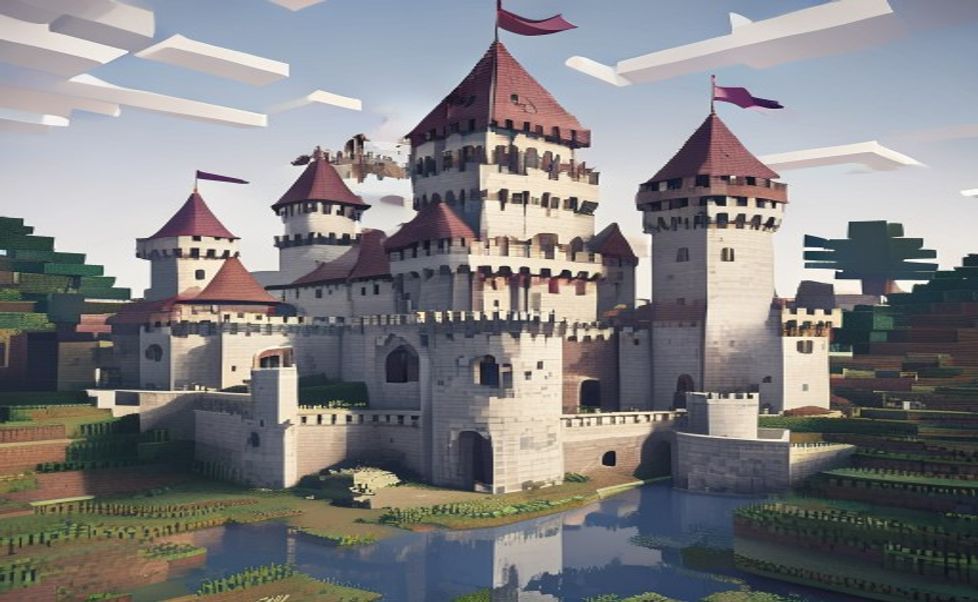
Guia passo a passo para construir seu castelo medieval


# Como criar um castelo medieval no Minecraft: Guia passo a passo

**Introdução**
Construir um castelo medieval no Minecraft pode transformar seu mundo em um cenário épico de batalhas e histórias. Neste guia, vamos detalhar tudo que você precisa saber – desde a escolha do local até a decoração final – para que seu castelo seja sólido, bonito e funcional. Prepare suas ferramentas e siga cada etapa para criar a fortaleza dos seus sonhos.

## Planejamento e escolha do terreno

Antes de colocar o primeiro bloco, a **planejamento** é a base de qualquer construção bem‑sucedida.

– **Defina o estilo**: medieval pode variar de torres altas e muralhas grossas a um castelo compacto estilo “keep”. Decida se quer uma fortificação defensiva ou um ponto de referência decorativo.
– **Selecione o bioma**: planícies e vales são ideais, pois oferecem espaço plano. Florestas dão um ar mais “primitivo”, enquanto montanhas acrescentam imponência natural às muralhas.
– **Marque os limites**: use blocos de terra ou lã temporariamente para traçar o perímetro. Um castelo clássico tem parede externa (muralha) de 2‑3 blocos de espessura e um interior dividido em pátio, torres e edifícios auxiliares.

Ao planejar, leve em conta a **escala**. Cada torre de 5 × 5 blocos pode ser expandida para 7 × 7 se quiser mais espaço interno. Lembre‑se de deixar espaço suficiente para corredores, escadarias e áreas de produção (cozinhas, fornos, mesas de trabalho).

## Construindo a estrutura principal

Com o terreno pronto, é hora de erguer as paredes e torres. Siga estas etapas para garantir solidez e estética:

1. **Fundação**
– Cave 1‑2 blocos de profundidade ao redor do perímetro para evitar flutuações.
– Preencha com pedras de *cobblestone* ou *stone bricks*; essas texturas dão um aspecto histórico e são resistentes a explosões.

2. **Muralhas externas**
– Levante a primeira camada de blocos de pedra.
– Adicione *cobblestone stairs* virados para fora nos cantos, criando ameias que aumentam a defesa visual.
– Insira pequenas janelas de *glass panes* em intervalos regulares para dar iluminação interna sem comprometer a segurança.

3. **Torres de canto**
– Cada torre deve ter pelo menos 4‑5 camadas de altura.
– Use *stone brick walls* combinados com *oak wood planks* nas camadas superiores para contraste.
– No topo, adicione *fence* ou *iron bars* como guardas e coloque uma *lantern* para sinalizar à distância.

4. **Portão de entrada**
– Construa um arco de *stone bricks* com 3 blocos de altura e 4 de largura.
– Instale uma *iron door* acionada por *pressure plates* ou *redstone* para um toque medieval funcional.

5. **Pátio interno e edificações auxiliares**
– No centro, crie um pátio aberto com *gravel* ou *stone slabs*.
– Construa uma *great hall* usando *oak logs* como colunas e *spruce planks* no teto.
– Adicione *crafting tables*, *furnaces* e *chests* nos cantos para tornar o castelo habitável.

### Dicas de decoração

– **Detalhes de madeira**: coloque *beams* de madeira nas paredes externas para simular vigas de suporte.
– **Bandeiras**: utilize *banner* customizado com cores da sua aliança ou clã.
– **Jardins**: ao redor da muralha, plante arbustos, árvores e caminhos de *cobblestone* para integrar o castelo ao ambiente natural.

## Finalizando e otimizando a defesa

Um castelo medieval não serve apenas ao visual; ele deve proteger seu mundo de invasores e monstros.

– **Iluminação**: distribua *torches* e *sea lanterns* ao longo das muralhas e dentro do pátio para impedir o spawn de mobs.
– **Redstone traps**: crie armadilhas simples com *pressure plates* que acionam *pistons* para fechar portões ou liberar flechas.
– **Muralha subterrânea**: cavar um túnel ao redor da base permite monitorar invasões por baixo e adicionar *floodlights* de *glowstone*.

Por fim, teste a estrutura andando pelos corredores, subindo nas torres e verificando se todas as portas abrem corretamente. Ajuste a altura das escadas e a largura das portas, se necessário, para garantir conforto e fluidez ao jogador.

**Conclusão**
Criar um castelo medieval no Minecraft exige planejamento, escolha do terreno, construção cuidadosa das muralhas e torres, além de detalhes decorativos que dão vida à fortaleza. Ao seguir este guia, você terá um castelo não só imponente, mas também funcional e seguro contra ameaças. Agora é hora de colocar a mão na massa, personalizar cada cantinho e tornar seu mundo ainda mais épico!

> **Pronto para construir?**
> Acesse nosso site e descubra mais tutoriais, mapas e inspirações para elevar seu gameplay: **[www.jogarminicraft.online](https://www.jogarminicraft.online)**.

*Palavras‑chave: castelo medieval Minecraft, como construir castelo no Minecraft, tutorial Minecraft, defesa medieval Minecraft, construção Minecraft.*

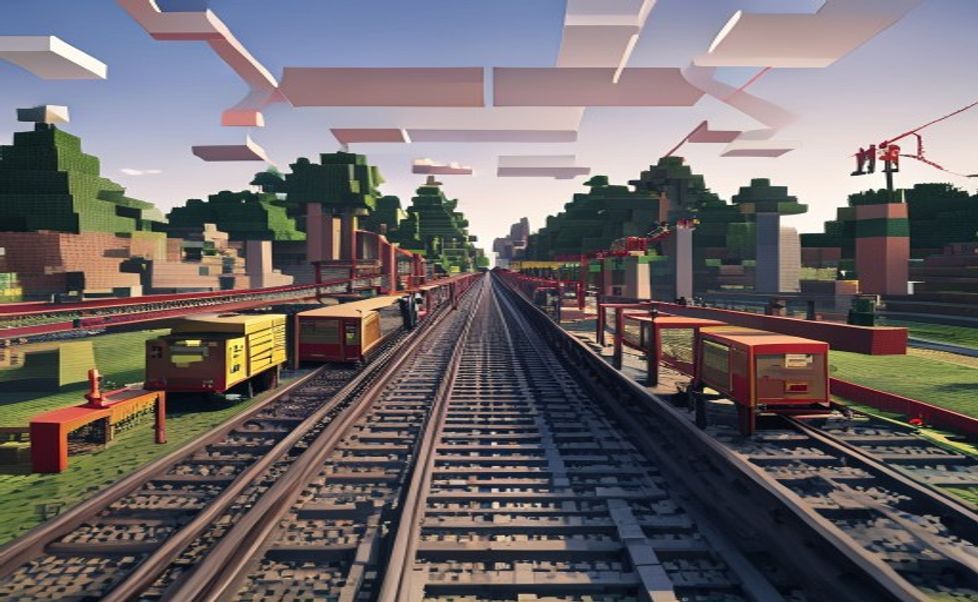
Trens e Transportes: Construindo Sistemas Ferroviários no Minecraft 1.20


# Como criar um sistema de transporte ferroviário no Minecraft 1.20

**Introdução**
No Minecraft 1.20, montar uma ferrovia funcional vai muito além de colocar trilhos e esperar que o comboio siga em frente. Neste artigo você vai descobrir como planejar rotas eficientes, construir trilhos sólidos e automatizar locomotivas usando redstone, comparadores e placas de comando. Prepare‑se para transformar suas viagens pelo mundo pixelado em um verdadeiro serviço de transporte.

## Planejamento da ferrovia: rotas, blocos e inclinações

Antes de colocar o primeiro trilho, é crucial definir **o percurso**. Leve em conta:

– **Distância e ponto de partida** – escolha um ponto de partida próximo a um depósito ou base principal.
– **Elevações** – use *escadas de pedra* ou *blocos de slime* para criar rampas suaves; o Minecraft aceita inclinações de até 1 bloco a cada 8 blocos sem perder velocidade.
– **Obstáculos naturais** – corra atrás de *cavernas* ou *canais de água* e preencha-os com *gravel* ou *sandstone* para evitar curvas bruscas.

**Dica:** ao planejar a ferrovia em um mapa grande, desenhe a rota em papel quadriculado. Cada quadrado representa 1 bloco; assim você evita curvas apertadas que diminuem a velocidade da locomotiva.

### Escolha dos trilhos

Existem três tipos principais de trilhos no 1.20:

| Tipo de trilho | Velocidade máxima | Uso recomendado |
|—————-|——————-|—————–|
| **Trilho padrão** | 8 blocos/s | Curvas largas, áreas decorativas |
| **Trilho impulsionado** | 12 blocos/s (com Redstone) | Trechos retos onde a velocidade deve ser mantida |
| **Trilho detector** | Não afeta velocidade | Sinais de parada ou ativação de mecanismos |

Para uma ferrovia rápida, combine **trilhos impulsionados** em trechos retos e **trilhos padrão** nas curvas. Coloque um trilho detector antes de cada estação para que a locomotiva pare automaticamente.

## Automação da locomotiva: redstone, comparadores e placas de comando

A parte mais divertida (e desafiante) é fazer o comboio **funcionar sozinho**. Siga estas etapas:

1. **Instale trilhos impulsionados** ligados a um bloco de Redstone que receba energia de um **comparador** conectado a um **contêiner de itens** (como um baú). Quando o baú estiver vazio, o comparador corta a energia e a locomotiva para.
2. **Use placas de comando** para controlar a velocidade em longas distâncias. A sintaxe `/execute as @e[type=minecart] run data merge entity @s {PushX:0.0,PushZ:0.0}` pode “resetar” o impulso quando a locomotiva entra numa zona de desaceleração.
3. **Monte um circuito de retorno**: coloque um bloco de Redstone no final da ferrovia que ligue a um *repetidor* e envie energia de volta ao primeiro trilho impulsionado. Assim o comboio faz um loop infinito sem precisar de intervenção manual.

**Exemplo de circuito simples:**

“`text
[Bloco de Redstone] → [Repeater] → [Trilho Impulsionado] → … → [Bloco de Redstone (Final)] → volta ao início
“`

### Sinais de parada e embarque

– **Placas de sinal** criadas com *banners* vermelhos e verdes identificam visualmente as áreas de embarque.
– **Portas de ferro acionadas** por trilhos detector garantem que a locomotiva pare por alguns segundos, permitindo que o jogador entre ou saia com segurança.

**Dica avançada:** combine *pistões* com *blocos de slime* para criar elevadores de trilhos que levantam a locomotiva a diferentes níveis de forma automática.

## Conclusão

Construir um sistema ferroviário no Minecraft 1.20 exige planejamento cuidadoso, escolha inteligente de trilhos e automação via redstone e comandos. Ao seguir este guia, você criará rotas rápidas, seguras e totalmente automáticas, transformando viagens longas em um simples passeio de comboio. Experimente, ajuste os circuitos e compartilhe suas criações com a comunidade!

**Pronto para colocar a mão na massa?** Acesse nosso site, confira tutoriais em vídeo e descubra ainda mais truques para dominar o Minecraft: **[www.jogarminicraft.online](http://www.jogarminicraft.online)**.

Otimização de Desempenho no Minecraft 1.20: Ajustes e Mods

Como otimizar o desempenho no Minecraft 1.20: ajustes de gráficos e mods de performance

Se você já percebeu queda de FPS, travamentos ou longos tempos de carregamento ao explorar o novo mundo de Minecraft 1.20, este guia é para você. Nas próximas linhas, vamos detalhar os ajustes de gráficos que você pode fazer no próprio jogo e apresentar os mods de performance mais eficazes, garantindo uma jogabilidade fluida mesmo em PCs menos potentes.

Ajustes de gráficos integrados

Antes de recorrer a mods, vale a pena explorar as opções nativas de otimização que o Minecraft oferece. Cada configuração afeta diretamente o consumo de memória e a carga da GPU, portanto, ajustar corretamente pode melhorar o FPS em até 30%.

  • Render Distance (Distância de renderização) – Reduza de 12 chunks para 6 ou 8. Menos área visível diminui o número de blocos processados por frame.
  • Graphics (Gráficos) – Selecione Fast ao invés de Fancy. Isso desativa sombras suaves e efeitos de transparência avançada.
  • Smooth Lighting (Iluminação suave) – Defina como Off ou Minimum. A iluminação dinâmica consome recursos consideráveis.
  • VSync – Desative VSync para evitar a limitação de frames ao ritmo do monitor, permitindo que o jogo rode acima de 60 FPS quando possível.
  • Max Framerate (FPS máximo) – Defina um limite como 120 FPS; isso impede picos desnecessários que sobrecarregam o processador.
  • Particle Effects (Efeitos de partículas) – Opte por Decreased. Menos partículas significam menos cálculos de física.
  • Clouds (Nuvens) – Desative ou escolha Fast. Nuvens volumétricas podem ser um peso extra para a GPU.
  • Biome Blend (Mescla de biomas) – Mantenha em 1–2. Reduzir a transição de texturas diminui a carga de memória.

Além dessas opções, ajuste a resolução da tela nas configurações do seu monitor ou nas opções de exibição do jogo. Uma redução de 1920×1080 para 1600×900 pode liberar recursos consideráveis sem comprometer drasticamente a qualidade visual.

Por fim, certifique‑se de que o Java está atualizado e que a alocação de memória RAM no launcher esteja adequada. Para Minecraft 1.20, alocar 4 GB a 6 GB em máquinas com 8 GB ou mais costuma ser o ponto ideal.

Mods de performance recomendados

Se após os ajustes nativos o desempenho ainda não estiver satisfatório, os mods de otimização podem fazer a diferença. Eles funcionam limpando código redundante, melhorando a gestão de chunks e oferecendo opções avançadas que o jogo base não disponibiliza.

  • OptiFine (versão 1.20.x) – O clássico da comunidade. Permite controle granular sobre sombras, clear‑cutting, e Chunk Loading. Também adiciona suporte a shaders leves, caso queira melhorar visual sem perder FPS.
  • FoamFix – Reduz o consumo de memória ao otimizar a forma como o Minecraft armazena e processa blocos. Ideal para PCs com RAM limitada.
  • BetterFps – Substitui funções matemáticas custosas por versões mais rápidas, resultando em aumento perceptível de FPS em cenas intensas.
  • Sodium (para quem usa Fabric) – Um dos mods de renderização mais eficientes, melhora a taxa de quadros em até 60% ao otimizar a renderização de chunks e a ordenação de objetos.
  • Phosphor – Acelera o cálculo de iluminação, removendo gargalos que causam quedas repentinas de FPS em áreas escuras.
  • Lithium – Otimiza a lógica de entidades e de redstone, proporcionando performance mais estável em servidores e mundos com grande quantidade de mobs.

Para instalar esses mods, siga estes passos simples:

  1. Baixe o Fabric Loader (ou Forge, se preferir) compatível com a versão 1.20.
  2. Coloque os arquivos .jar dos mods na pasta mods do seu diretório do Minecraft.
  3. Inicie o jogo pelo perfil do loader escolhido; as mudanças já estarão ativas.

Ao combinar OptiFine com Sodium (via Fabric), você obtém o melhor dos dois mundos: controle avançado de gráficos e a impressionante velocidade de renderização que Sodium oferece. Lembre‑se de testar cada mod individualmente para identificar possíveis conflitos, especialmente quando usar múltiplos que alteram a iluminação ou a renderização.

Uma dica avançada: habilite o Reduced Debug Info nas opções de vídeo. Essa simples mudança diminui a quantidade de informações exibidas na tela (como coordenadas), aliviando a carga de processamento quando você não precisa desses detalhes.

Conclusão

Ao seguir os ajustes de gráficos nativos e incorporar os mods de performance adequados, você transforma o Minecraft 1.20 em uma experiência mais fluida e agradável, independentemente das limitações do seu hardware. Otimize suas configurações, escolha os mods certos e desfrute de aventuras sem interrupções.

Pronto para colocar as dicas em prática? Visite www.jogarminicraft.online e encontre tutoriais, downloads e suporte para levar seu Minecraft ao próximo nível!

Parques Temáticos no Minecraft: Planejamento e Construção


# Como criar um parque temático no Minecraft: ideias de atrações e layout

Criar um parque temático no *Minecraft* pode transformar um mundo simples em um destino inesquecível para amigos e visitantes. Neste guia, vamos explorar **passos essenciais** para planejar o layout, escolher as **atrações mais empolgantes** e aplicar truques de construção que dão vida ao seu parque. Afinal, quem não quer deslizar em montanhas-russas de blocos ou reparar um labirinto de redstone que surpreende a toda hora?

## Planejamento de layout: a base de um parque de sucesso

Um parque temático bem pensado começa com um **layout inteligente**. Antes de colocar o primeiro bloco, responda a estas perguntas:

– **Qual será o tema central?** (fantasia, futurista, piratas, etc.)
– **Quantas áreas de atrações você deseja?** (montanha‑russas, áreas infantis, zonas de descanso).
– **Qual o fluxo ideal de visitantes?** (entrada → áreas principais → saída).

### 1. Defina zonas e caminhos

1. **Entrada grandiosa** – Use portões de pedra ou arcos de ferro para impressionar. Inclua um cartaz de boas‑vindas em *signs* para orientar.
2. **Avenida principal** – Um corredor largo (5‑7 blocos de largura) com calçadas de pedra lisa, iluminação com lanternas ou glowstone e bancos de *oak slabs*. Isso guia os visitantes de forma natural.
3. **Zonas temáticas** – Separe áreas por cores ou blocos distintos (ex.: *blocos de prismarina* para a zona aquática, *quartz* para a futurista). Cada zona deve ter um ponto focal, como uma torre, um lago ou um portal.

### 2. Distribua o fluxo de tráfego

– **Caminhos de retorno**: crie rotas alternativas que levem o jogador de volta à avenida principal sem cruzar a mesma rua duas vezes.
– **Pontos de descanso**: áreas com mesas, cadeiras e fontes evitam que o jogador fique “cansado” demais para continuar explorando.
– **Sinais de orientação**: use *item frames* com mapas ou placas coloridas para indicar a direção das principais atrações.

### 3. Escala e proporções

Um parque pequeno pode ocupar 100×150 blocos, enquanto projetos épicos chegam a 500×500. O importante é manter **proporções realistas**: a avenida principal deve ser larga o suficiente para duas linhas de carrinhos de minecart, e as áreas de entretenimento precisam de espaço para mobs de decoração, luzes e buffers de redstone.

## Atrações que deixam o público hipnotizado

Depois de organizar o terreno, é hora de encher o parque com **experiências inesquecíveis**. Cada atração tem um nível de complexidade diferente; escolha a que combine com sua habilidade e o tempo disponível.

### 1. Montanha‑russa de blocos

– **Estrutura**: use trilhos de *powered rail* intercalados com *regular rail* para manter a velocidade. A base pode ser feita de *red sandstone* para dar um visual antigo ou *white concrete* para um visual futurista.
– **Decoração**: adicione *banners*, *fence posts* e *glowstone* ao longo da pista para criar sensação de velocidade.
– **Sistema de partida**: implemente um botão de alavanca conectado a um *comparator* que ativa um *detector rail* no início da pista, garantindo que o carrinho só saia quando o cliente estiver pronto.

### 2. Labirinto de Redstone

– **Mecânica**: paredes de *stone bricks* com portas de *iron* que só abrem quando o jogador pisa em um *pressure plate* correto. Use *repeaters* para criar atrasos e surpreender quem está perdido.
– **Objetivo**: colocar um baú com tesouro no centro. Cada caminho errado pode disparar fogos de artifício ou *sound blocks* para aumentar a tensão.
– **Visual**: luzes de *sea lantern* no teto dão um clima misterioso; adicione *vines* e *mossy cobblestone* para um toque de ruína.

### 3. Show de fogos de artifício sincronizado

– **Setup**: crie uma arena com *glass* e *quartz* onde o público pode assistir. Instale um *command block* que, ao ser ativado com um botão, dispara uma sequência de fogos usando o comando `/summon firework_rocket ~ ~1 ~ {LifeTime:20,FireworksItem:{id:firework_rocket,Count:1b,tag:{Fireworks:{Explosions:[{Colors:[I;11743532],FadeColors:[I;3887386],Type:0b}]}}}}`.
– **Cronômetro**: use um *daylight sensor* invertido para que o show só aconteça ao entardecer, criando uma atmosfera ainda mais impressionante.
– **Integração**: conecte ao parque inteiro com *redstone* para que o som de música de fundo (usando *note blocks*) acompanhe os fogos.

### 4. Área infantil: mini‑jogos simples

– **Pista de obstáculos**: saltos de *slime blocks*, paredes de *wool* colorida e escorregadores de *ice*.
– **Piscina de splash**: preencha com *water* e decore com *sea pickles*; adicione *soul sand* para criar bolhas de ar.
– **Premiação**: baús escondidos com *golden apples* ou *experience bottles* incentivam a exploração.

## Conclusão e próximo passo

Construir um parque temático no *Minecraft* exige criatividade, planejamento de layout e atenção aos detalhes de cada atração. Definindo zonas claras, caminhos bem sinalizados e escolhendo atrações que misturam divertimento e desafio, você garante que visitantes voltem sempre. Agora, pegue seu bloco de *diamond* favorito e comece a transformar seu mundo em um parque inesquecível!

**Pronto para colocar a mão na massa?** Acesse nosso site para mais tutoriais, ideias de construção e downloads de mapas prontos: [www.jogarminicraft.online](http://www.jogarminicraft.online)