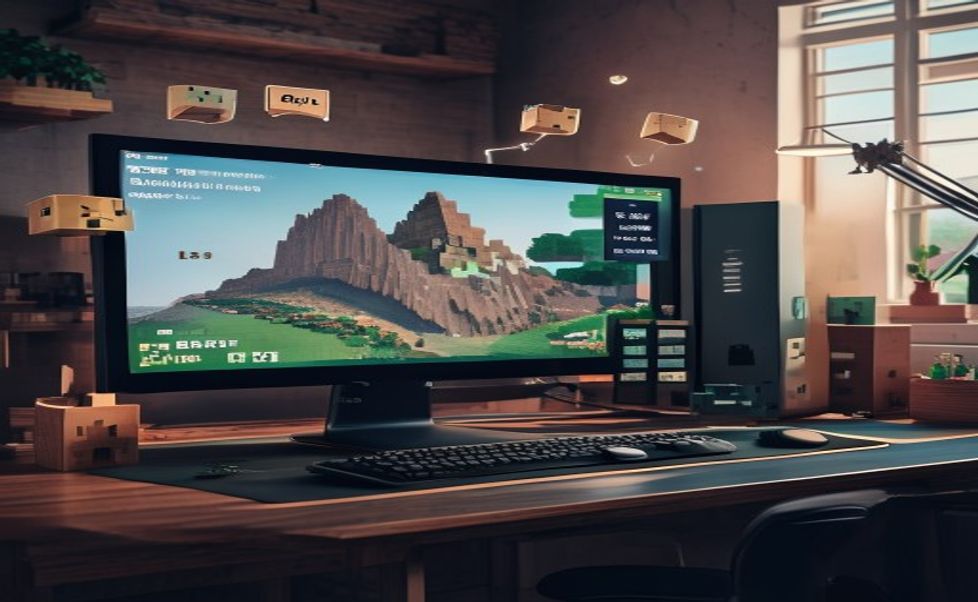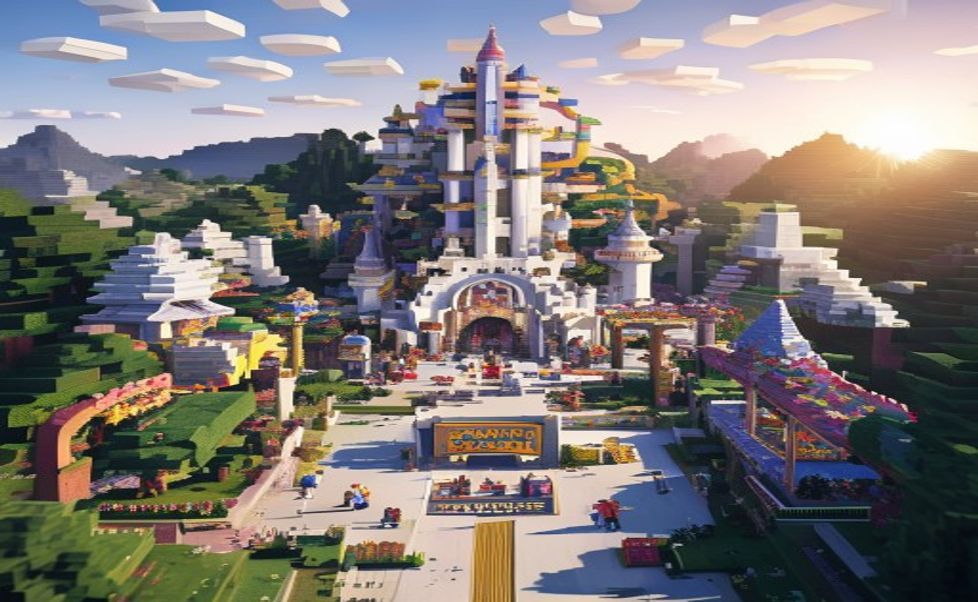
Guia Rápido para Criar Mundos Personalizados no Minecraft 1.20


# Como Criar um Mundo Customizado no Minecraft 1.20 Usando Ferramentas de Edição de Mundo

*Quer transformar o seu Minecraft em um cenário totalmente único?* Neste guia passo a passo vamos mostrar como usar as principais ferramentas de edição de mundo (WorldEdit, MCEdit 2 e o novo *Minecraft Structure Block*) para criar territórios personalizados na versão 1.20. Prepare o teclado, abra o *launcher* e venha descobrir como transformar ideias em blocos reais dentro do jogo.

## Preparando o Ambiente: Instalação e Configuração das Ferramentas

### 1. Instale o **Minecraft 1.20** e o **Fabric Loader**
– Baixe a versão oficial 1.20 no site da Mojang.
– Instale o **Fabric Loader**, que oferece maior compatibilidade com mods de edição.

### 2. Adicione o **WorldEdit** (mod)
1. Acesse o site oficial do WorldEdit e faça o download da versão compatível com Fabric 1.20.
2. Copie o arquivo *.jar* para a pasta `mods` dentro do diretório do Minecraft.
3. Inicie o jogo e verifique se o mod aparece na lista de mods ativos.

### 3. (Opcional) Instale o **MCEdit 2** para edição offline
– Baixe o MCEdit 2 (versão 2.0 ou superior) e extraia em uma pasta de sua preferência.
– Este programa permite abrir arquivos de mundo (*.minecraft/saves*) e editá‑los sem precisar rodar o jogo.

### 4. Familiarize‑se com o **Structure Block**
– O Structure Block já vem nativo no Minecraft 1.20. Ele permite salvar e importar estruturas como arquivos *.nbt* que podem ser reutilizados em qualquer mundo.

> **Dica:** Sempre faça um backup do seu mundo antes de começar a editar. Uma simples cópia da pasta `saves` pode salvar horas de trabalho caso algo dê errado.

## Passo a Passo: Construindo o Mundo Customizado

### 1. Planeje o Layout com Ferramentas de Desenho

– **Mapa de referência:** Use softwares como *Minecraft Overviewer* ou até mesmo papel quadriculado para esboçar as áreas que deseja criar (biomas, montanhas, rios).
– **Escala:** Decida a escala dos seus elementos. Por exemplo, um vilarejo compacto pode ocupar 40 × 40 blocos, enquanto uma cadeia de montanhas requer dezenas de blocos de altura.

### 2. Crie a Base com WorldEdit

1. **Selecione a região**:
“`
//pos1 x y z //pos2 x y z
“`
2. **Preencha o terreno** usando o comando `//set` ou `//replace`. Exemplo para criar um plano de terra:
“`
//set grass_block
“`
3. **Modelagem de elevações**:
– Utilize `//hill` para gerar colinas suaves.
– Para picos pontiagudos, experimente `//stack` combinado com `//move`.

4. **Aplicar biomas**: O WorldEdit permite mudar o bioma de uma região com:
“`
//biome desert
“`

### 3. Refinamento com MCEdit 2 (ou Structure Block)

– **Abrir o mundo** no MCEdit 2 e use a ferramenta *Brush* para alisar superfícies ou criar cavernas detalhadas.
– **Importar estruturas**: Salve construções importantes como arquivos *.schematic* e importe‑as com a opção “Import Schematic”.
– **Exportar como Structure Block**: Se preferir usar o Structure Block dentro do jogo, selecione a área desejada, marque “Save” e escolha um nome. Depois, posicione um Structure Block em outro mundo e use “Load” para colocar a estrutura pronta.

### 4. Detalhes Ambientais e Decoração

– **Vegetação**: Use `//brush sphere 5 oak_log` para criar troncos, e depois preencha as folhas com `//brush sphere 7 oak_leaves`.
– **Cores de bloco**: A nova paleta de blocos da 1.20 (por exemplo, *Mud* e *Mangrove Roots*) pode ser aplicada via `//replace`.
– **Luzes e pontos de interesse**: Distribua lanternas, faróis e blocos de luz de redstone para guiar o jogador e criar atmosferas diferentes.

### 5. Teste e Otimização

– **Carregue o mundo** no Minecraft e explore a região recém‑criada.
– Verifique *performance* usando o comando `/debug start` e `/debug stop` para detectar áreas que possam causar lag (ex.: blocos de botões ou redstone excessivos).
– Ajuste os blocos problemáticos ou reduza a complexidade das plantas usando o WorldEdit novamente.

## Conclusão

Criar um mundo customizado no Minecraft 1.20, combinando **WorldEdit**, **MCEdit 2** e **Structure Blocks**, permite transformar qualquer ideia em realidade dentro de poucos minutos. Comece instalando as ferramentas, planeje o layout, modele o terreno e acrescente detalhes ambientais. Teste sempre antes de publicar e mantenha backups para evitar perdas. Agora que você tem o passo a passo completo, que tal colocar a criatividade em prática e construir o seu próprio universo pixelado?

**Pronto para mergulhar na criação?** Acesse nosso portal para mais tutoriais, downloads e a comunidade que compartilha mundos incríveis.

[www.jogarminicraft.online](https://www.jogarminicraft.online)

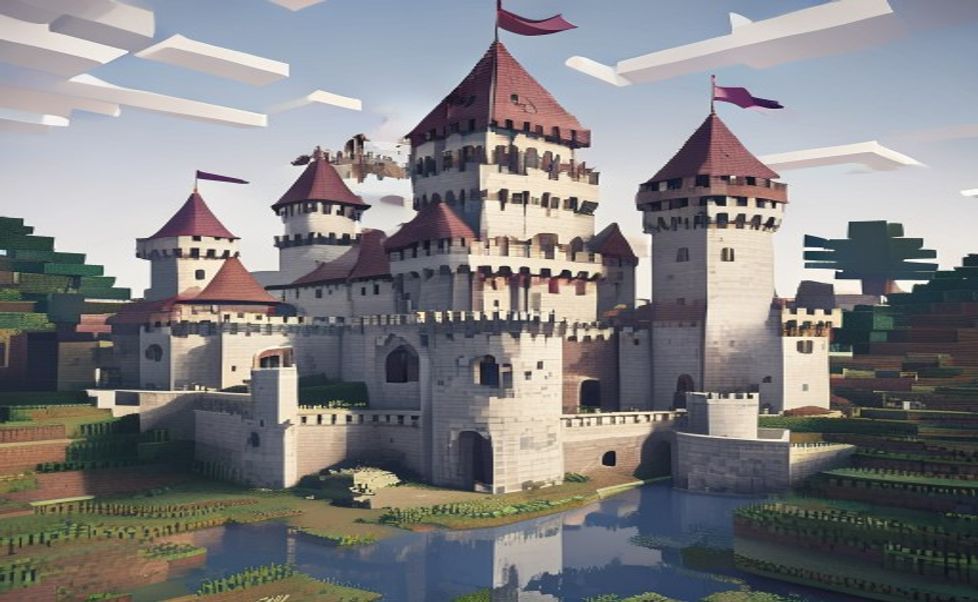
Construa um castelo medieval épico em 10 etapas (Guia de construção)

Construir um castelo medieval completo no Minecraft pode parecer um desafio épico, mas com o passo a passo certo você terá muralhas imponentes, torres majestosas e um interior digno de reis. Neste artigo, vamos detalhar cada fase da construção, desde a escolha do terreno até os acabamentos que dão vida ao seu forte virtual.

Planejamento e fundação: escolhendo o local e preparando o terreno

Antes de colocar o primeiro bloco, é fundamental analisar a paisagem. Procure uma área plana ou que possa ser nivelada facilmente, preferencialmente próximo a recursos como água, florestas e minas. Um terreno alto oferece vantagem estratégica, enquanto um vale protege naturalmente contra invasões.

  • Marque as dimensões: defina o perímetro usando blocos de pedra ou terra. Um castelo clássico varia entre 30 × 30 e 50 × 50 blocos, permitindo espaço para muralhas, pátio interno e construções auxiliares.
  • Nivele o solo: utilize pás para remover camadas superiores e preencha depressões com pedra ou cascalho, garantindo que a fundação fique totalmente plana.
  • Escave a fundação: cave 2‑3 blocos de profundidade ao longo das linhas externas; isso evita que a estrutura afunde e dá um aspecto mais robusto ao castelo.

Com a área delimitada, comece a erguer as muralhas externas. Use pedra (cobblestone) ou pedra de arenito para um visual autêntico. Empilhe blocos em camadas de 4‑5 blocos de altura, deixando intervalos de 2‑3 blocos para torres de apoio.

  • Torres de canto: construa torres quadradas ou circulares de 6‑8 blocos de altura nos quatro cantos. Intercale blocos de pedra e pedra de arenito para criar contraste.
  • Portão principal: reserve um espaço de 4 blocos de largura no centro da muralha sul. Instale uma porta de ferro e adicione pontes levadiças usando redstone para maior funcionalidade.

Detalhamento interno: salas, pátio e decoração medieval

Depois das muralhas, abra o interior para criar o pátio central. Este será o coração do castelo, onde ficam a sala do trono, a cozinha e os quartos dos guardas. Divida o espaço com corredores de pedra e use lajes de madeira para pisos mais elegantes.

  • Sala do trono: posicione uma grande lareira de pedra no fundo, coloque escadarias de bloco de escada de pedra que levam a um balcão elevado. Decore as paredes com tapeçarias (bandeiras coloridas) e quadros.
  • Cozinha e despensa: use fornos, barris e mesas de trabalho. Armazene alimentos em baús e crie um fogão de carvão para efeito visual.
  • Quartos dos guardas: coloque camas de couro, armazéns de armaduras e armários de armas. Use grades de ferro nas janelas para reforçar a sensação de segurança.

Para melhorar a estética, adicione detalhes como:

  • Parapeitos e ameias: coloque blocos de pedra nas bordas das muralhas para criar cantos em “cérebro” típicos da arquitetura medieval.
  • Jardins e caminhos: plante flores, arbustos e caminhos de cascalho que conduzem ao portão de entrada.
  • Iluminação: distribua tochas, lanternas de ferro e glowstone no interior e exterior para evitar mobs e dar um clima acolhedor à noite.

Finalize o castelo com bandeiras nas torres, escudos pintados em banners e, se desejar, um fosso ao redor das muralhas. Cada elemento reforça a imersão e torna seu forte verdadeiramente épico.

Seguindo estas etapas, você transforma blocos simples em uma fortaleza medieval completa, pronta para resistir a ataques e impressionar visitantes. Agora é só colocar a criatividade em prática e governar seu reino pixelado!

Como montar uma fazenda automática de trigo em 5 minutos (Guia Redstone)


# Guia Definitivo: Como Construir uma Fazenda Automática de Trigo usando Redstone no Minecraft

Quer produzir trigo em massa sem precisar plantar e colher manualmente? Neste guia passo a passo, vamos mostrar como montar uma fazenda automática de trigo usando Redstone, blocos de comando e alguns truques de mecânica simples. Ao final, você terá um sistema totalmente autônomo que gera trigo ilimitado para suas necessidades agrícolas ou de comércio.

## Materiais Necessários

– **Blocos de terra ou grama** (pelo menos 9)
– **Sementes de trigo** (pelo menos 5)
– **Carvão ou blocos de pedra** (para fornos)
– **Pistões pegajosos** (4)
– **Redstone** (cerca de 20 fios)
– **Repetidor de Redstone** (2)
– **Observador** (1)
– **Balde de água** (opcional, para irrigação)
– **Dispenser** (2)
– **Alavanca ou botão** (para controle manual)

## Construindo a Base da Fazenda

1. **Escolha o local** – Posicione a fazenda em um plano horizontal, longe de interferências externas. Cave um pequeno vale de 3 × 3 blocos e preencha-o com terra ou grama.
2. **Irrigação** – Coloque um balde de água no centro do terreno. Se preferir, pode usar blocos de gelo que não interferem na plantação e dificultam a propagação de água.
3. **Plantio** – Distribua as sementes nos 8 blocos ao redor da água. Quando o trigo crescer, ele aparecerá nos blocos de terra.

## Sistema de Colheita Automática com Redstone

### 1. Dispensers de água

– Posicione dois dispensers nas laterais opostas da fazenda (um a leste, outro a oeste).
– Conecte-os a um circuito de Redstone que será ativado por um **observador**. O observador deve olhar para o bloco de trigo mais alto. Quando o trigo atingir a fase de colheita (bloco de trigo amarelo), o observador envia um pulso de Redstone.

### 2. Pistões pegajosos para reset

– Atrás de cada dispenser, coloque um pistão pegajoso voltado para a água.
– Quando o dispensador libera água, o pistão empurra a água para fora, limpando o terreno. Assim que a água recua, o pistão retorna à posição original, preparando o bloco para o próximo ciclo.

### 3. Coleta de itens

– Crie um corredor de funil (hopper) embaixo da fazenda, alinhado à saída da água.
– Conecte o funil a um **baú** de armazenamento. Cada vez que a água varre o trigo, os itens caem nos funis e são automaticamente depositados no baú.

### 4. Controle de ciclo

– Use um **repetidor de Redstone** para atrasar o sinal do observador, garantindo que a água seja liberada apenas quando o trigo estiver totalmente maduro.
– Instale uma **alavanca** ou **botão** próximo ao circuito para que você possa iniciar ou pausar a fazenda conforme necessário.

## Automatizando o Replantio

Para que a fazenda continue produzindo sem intervenção, adicione um **dispenser de sementes** apontando para o solo. Conecte-o ao mesmo circuito que controla a água, mas com um atraso maior usando um repetidor extra. Assim, após a colheita, o dispenser lançará sementes nos blocos vazios, iniciando um novo ciclo de crescimento.

## Dicas de Otimização

– **Iluminação:** Coloque tochas ou lanternas ao redor da fazenda para acelerar o crescimento do trigo.
– **Escala:** Multiplique o design usando a mesma lógica em linhas de 9 × 9 ou 15 × 15 blocos; apenas aumente a quantidade de dispensers e observadores.
– **Segurança:** Isolar a fazenda com paredes de pedra impede que mobs ou explosões destruam seus redstone e blocos.

## Conclusão

Construir uma fazenda automática de trigo em Minecraft não precisa ser complicado. Com blocos de terra irrigados, dispensers de água, pistões pegajosos e um observador inteligente, você cria um sistema que planta, colhe e armazena trigo continuamente. Ajuste os atrasos de Redstone, adicione iluminação e amplie o layout para produzir quantidades ilimitadas de alimento ou negociar com aldeões. Experimente, personalize e aproveite a eficiência que a Redstone oferece ao seu mundo.

**Pronto para colocar a mão na massa?** Visite nosso site para mais tutoriais avançados e compartilhe suas criações!

[www.jogarminicraft.online](http://www.jogarminicraft.online)

Farms Automáticas: Produza Alimentos Sem Esforço no Minecraft

Como criar farms automáticas de alimentos para nunca ficar sem comida

Ter um suprimento constante de comida é essencial para quem joga Minecraft sem quiser perder tempo colhendo manualmente. Neste artigo, você aprenderá a montar farms automáticas eficientes, desde a escolha das plantações ideais até a integração com redstone avançada, garantindo que seu personagem nunca mais fique sem alimento.

Planejamento da farm: escolha das culturas e localização estratégica

Antes de montar qualquer farm automática, defina quais alimentos são mais adequados ao seu estilo de jogo. As opções mais populares são:

  • Trigo – cresce rápido e pode ser transformado em pão.
  • Batata – fornece mais pontos de fome por bloco colhido.
  • Cenoura – fácil de encontrar em vilas e também rende boa quantidade de energia.
  • Melancia – ideal para farms de alto rendimento, pois produz duas fatias por bloco.

Escolha um bioma plano, próximo a uma fonte de água e com fácil acesso a blocos de farmland. Posicione a farm a no máximo 16 blocos de distância do seu centro de base para que o gerador de chunks mantenha as plantações carregadas o tempo todo.

Depois de decidir a cultura, prepare o solo:

  • Coloque blocos de terra e hidrate-os usando baldes de água.
  • Use bone meal (farinha de osso) nas primeiras colheitas para acelerar o crescimento.
  • Instale vigas de luz (faróis ou lanternas) para impedir que monstros apareçam e atrapalhem o funcionamento.

Automatizando a colheita e o reabastecimento com redstone

O coração de uma farm automática está no sistema de redstone que controla pistões, dispensadores e funis. O processo básico envolve três etapas:

  1. Detecção de maturação: Utilize comparadores ligados a blocos de observação (observers) para perceber quando a plantação atinge o estágio final.
  2. Colheita automática: Quando o observador sinaliza, pistões de ferro (ou blocos de areia/gravidade) empurram a plantação, fazendo com que ela caia como item.
  3. Coleta e replantio: Funis conectados a um baú central recolhem os itens. Um dispensador carregado com sementes ou batatas relança as sementes nos blocos de terra, reiniciando o ciclo.

Para otimizar a eficiência, siga estas dicas:

  • Configure o tempo de repetição dos pistões para 2‑3 ticks, evitando que a plantação seja destruída antes de estar totalmente madura.
  • Empilhe vários observadores em cascata para cobrir áreas maiores sem perder precisão.
  • Use hoppers* com filtros de item para separar alimentos prontos de sementes, enviando apenas os primeiros para o baú de consumo.

Com a farm pronta, teste o sistema ao menos uma vez ao dia para garantir que não há bloqueios. Ajuste a altura dos pistões caso a colheita fique incompleta ou os itens se espalhem demais.

Resultado: Uma farm automática que produz alimentos continuamente, requerendo apenas manutenção mínima (reabastecimento de farinha de osso e sementes). Assim, você poderá focar em aventuras, construções e exploração sem jamais ficar sem comida.

Em resumo, escolher a cultura certa, posicionar a farm adequadamente e montar um circuito de redstone bem sincronizado são os pilares para nunca mais enfrentar a falta de alimento. Siga esses passos, personalize conforme seu mundo e desfrute de um suprimento alimentar inesgotável.

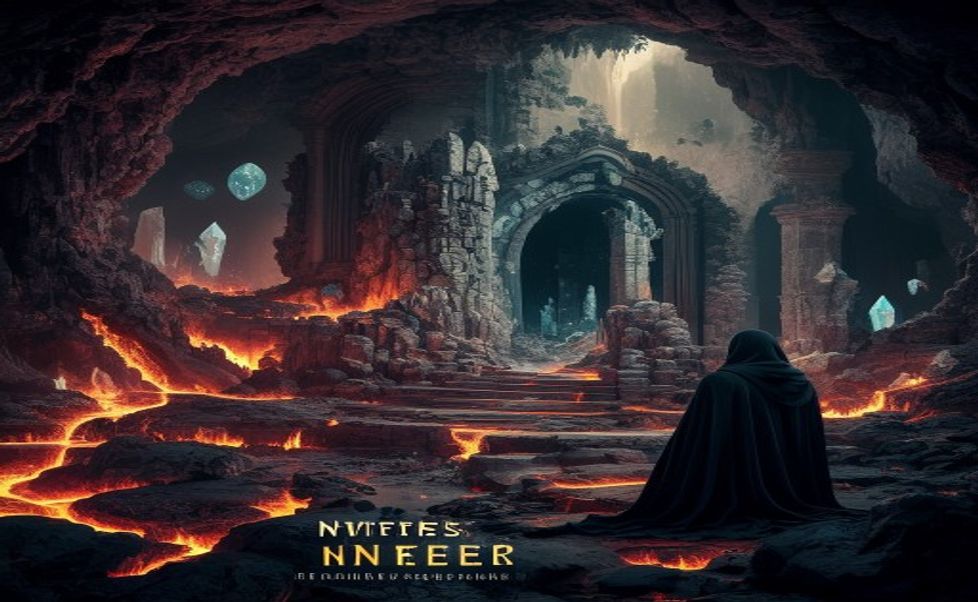
Desbravando a Nether: Dicas para Encontrar Biomas Raros e Itens Valiosos


# Guia completo de exploração do Nether: como encontrar biomas raros e recursos valiosos

O Nether pode parecer um lugar hostil à primeira vista, mas ele esconde segredos que poucos jogadores descobrem. Neste guia você vai aprender a identificar os biomas mais difíceis de achar, a coletar recursos que valem ouro e a usar estratégias que aumentam suas chances de sucesso. Prepare seu equipamento, respire fundo e descubra o que realmente faz do Nether um tesouro subterrâneo.

## Desbravando os biomas raros

### Como localizar o **Bioma de Basalto‑Deltáico**

O Bioma de Basalto‑Deltáico aparece em slots de mundo que contêm grandes formações de basalto em camadas alternadas. Para aumentá‑lo, siga estes passos:

– **Use um portal grande** (mínimo 4 × 5 blocos). Portais maiores geram áreas de Nether mais amplas, oferecendo mais espaço para encontrar variações de terreno.
– **Ative o portal em um ponto alto**. Biomas de basalto tendem a aparecer em regiões elevadas, então escolha uma cordilheira ou um plateau.
– **Observe a cor do céu**. Um tom azulado profundo indica que você está próximo a um bioma de basalto, especialmente se o céu parecer “cintilante”.

Quando encontrar o bioma, procure por pilares de basalto que formam um padrão de “escada”. Esses pilares são fáceis de identificar mesmo à distância.

### O escondido **Bioma de Areia das Almas**

Poucos jogadores alcançam o Bioma de Areia das Almas, mas ele contém blocos que não aparecem em nenhum outro lugar. Para chegar lá:

1. **Viaje para o norte ou sul do portal**. O bioma costuma surgir nas extremidades do mapa, longe das áreas de fogo intenso.
2. **Escute o som**. Um ruído constante de “chisporroteio” indica a presença de areia das almas.
3. **Use o `/locatebiome` (se estiver em modo criativo)** para marcar a direção e seguir as coordenadas.

Ao chegar, colecione **areia das almas** e **grãos de areia das almas** — essenciais para criar poções de resistência ao fogo e blocos que brilham no escuro.

## Recursos valiosos que valem a viagem

### **Quartzo do Nether** – mais que decoração

O quartzo pode ser encontrado em todas as áreas, mas a **Variedade de Quartzo Claro** só aparece nos biomas de basalto. Esse tipo de quartzo tem menor taxa de queda de experiência, tornando‑o ideal para:

– **Construções elegantes** que exigem brilho constante.
– **Fabricação de comparadores** com menor custo de energia.

### **Soul Soil** e **Soul Torch** – geração de energia

O Soul Soil (Solo das Almas) é abundante no Bioma de Areia das Almas. Ele permite a criação de **Soul Torches**, que liberam partículas de luz azul e alimentam geradores de energia de redstone de forma mais eficiente.

– **Como colher**: use uma pá encantada com **Silk Touch** para preservar o bloco.
– **Para fabricar a tocha**: combine um **Soul Soil** com um **Fogo de Alma** (Soul Fire) na bancada de criação.

### **Lâmina de Magma** – arma secreta

A **Lâmina de Magma** só pode ser forjada com **Ingots de Netherite** e **Fragmentos de Magma** (encontrados nos **Biomas de Basalto‑Deltáico**). Essa arma possui dano de fogo permanente e ignora resistência a queimaduras.

– **Passo a passo**:
1. Mine **Fragmentos de Magma** nas camadas inferiores do bioma.
2. Fundi‑los em **Ingot de Magma** usando uma forja de alto nível.
3. Combine com **Netherite** na bancada para criar a lâmina.

## Estratégias avançadas de exploração

– **Leve sempre um **bloco de **Netherrack**. Ele pode ser colocado para criar um caminho seguro quando o lava flui inesperadamente.
– **Mapeie coordenadas** usando **Maps de Explorador** (mods ou datapacks) para marcar a localização de biomas raros.
– **Mantenha alimentos de resistência**: cozidos de carne de porco ou peixe dourado aumentam sua barra de fome, essencial para longas travessias.

Com essas táticas, você transforma cada viagem ao Nether em uma missão de coleta altamente lucrativa.

**Resumo rápido:** o Nether esconde biomas como o Basalto‑Deltáico e a Areia das Almas, repletos de recursos exclusivos como quartzo claro, Soul Soil e a poderosa Lâmina de Magma. Use portais grandes, explore áreas elevadas e siga sons característicos para localizar esses territórios. Equipado com as estratégias certas, você garante tesouros que elevam seu gameplay a outro nível.

**Pronto para dominar o Nether?** Visite nosso site, confira tutoriais detalhados e compartilhe suas descobertas com a comunidade.

[Assista ao vídeo completo aqui](http://www.jogarminicraft.online)

Transforme seu Mundo: Pacotes de Textura que Deixam o Minecraft Mais Bonito

Como usar pacotes de textura para transformar seu mundo em arte pixelada

Transformar seu mundo em uma obra de arte pixelada é mais fácil do que parece quando você conhece os pacotes de textura. Neste artigo, vamos explorar passo a passo como selecionar, instalar e personalizar esses recursos, além de dicas avançadas para otimizar o desempenho e garantir resultados visualmente impressionantes, com cores vibrantes e estilos variados que se adequam a qualquer tipo de construção.

Escolhendo o pacote de textura ideal

O primeiro passo para criar um visual único é identificar o estilo que combina com sua proposta. Pergunte‑se: quero algo mais realista, vintage ou totalmente fantasia? A resposta guiará sua busca nas principais plataformas como CurseForge, Planet Minecraft e ResourcePack.net. Considere os seguintes critérios ao fazer a escolha:

  • Resolução: pacotes de 16×16 são clássicos, enquanto 32×32 ou 64×64 oferecem mais detalhe.
  • Compatibilidade: verifique se o pack suporta a versão do jogo que você está usando.
  • Tamanho do arquivo: packs maiores podem afetar o carregamento; prefira opções otimizadas.
  • Licença: certifique‑se de que o autor permite uso comercial ou modificações, se for o caso.

Depois de selecionar alguns candidatos, teste‑os em um mundo de cópia para avaliar a harmonização de cores e a legibilidade dos blocos. Essa etapa evita surpresas desagradáveis ao aplicar o pack no seu projeto principal.

Instalando e ajustando configurações para desempenho

Com o pacote escolhido, siga este procedimento simples para garantir instalação sem erros e máximo desempenho:

  1. Download: salve o arquivo .zip em uma pasta de fácil acesso.
  2. Ativação: abra o menu “Opções” → “Pacotes de Recursos”, clique em “Abrir pasta de recursos” e copie o .zip para esse diretório.
  3. Seleção: volte ao jogo, selecione o pack na lista e confirme.
  4. Configurações gráficas: ajuste “Distância de renderização” e “Qualidade de texturas” nas opções de vídeo para equilibrar qualidade visual e taxa de quadros.
  5. Teste de performance: use o comando /debug start (ou ferramentas externas) para monitorar FPS e uso de memória; reduz a resolução do pack se necessário.

Para personalizar ainda mais o visual, abra o arquivo pack.mcmeta e altere o campo description com informações do seu projeto. Também é possível substituir texturas individuais usando um editor de imagens (ex.: Photoshop, GIMP) e criar variações exclusivas que reforcem a identidade da sua construção.

Ao aplicar essas práticas, você mantém o mundo com **arte pixelada** sem comprometer a jogabilidade, proporcionando uma experiência imersiva tanto para você quanto para visitantes.

Ao dominar a escolha, instalação e customização de pacotes de textura, você transforma simples blocos em verdadeiras telas pixeladas, elevando a experiência de jogo e a criatividade. Experimente as técnicas apresentadas, ajuste as configurações conforme seu estilo e compartilhe seus resultados com a comunidade. Agora, é hora de colocar a arte em prática! Divirta-se explorando novas combinações e inspire outros jogadores.

Construções Medievais no Minecraft: 10 Projetos Incríveis


# Ideias criativas de construções medievais para inspirar seu próximo mapa

**Introdução**
Se você busca transformar seu mapa em um território vibrante e cheio de história, nada supera o charme das construções medievais. Neste artigo, vamos explorar três ideias originais que combinam estética autêntica, jogabilidade estratégica e aquele toque de fantasia que encanta todo mundo. Prepare‑se para descobrir como um castelo flutuante, uma aldeia fortificada e um templo misterioso podem tornar seu mundo ainda mais inesquecível.

## Castelos suspensos: elevação da estratégia e da beleza

Os castelos nunca foram apenas fortalezas; eles são verdadeiros símbolos de poder. Ao colocá‑los em ilhas flutuantes ou sobre penhascos íngremes, você adiciona **desafio tático** e **impacto visual** ao mapa.

– **Posicionamento vertical**: escolha locais com vista panorâmica para que jogadores precisem planejar rotas de ataque e defesa.
– **Arquitetura detalhada**: torres de vigia, muralhas de pedra ornamentadas e pontes levadiças criam um cenário realista e imersivo.
– **Funcionalidade de jogo**: transforme as torres em pontos de **spawn** ou **banco de recursos**, incentivando a disputa por controle.
– **Elementos decorativos**: bandeiras balançando ao vento, jardins em terraços e estátuas de cavaleiros dão vida ao ambiente.

A combinação de altura e complexidade faz com que o castelo suspenda a atenção do jogador, tornando‑o foco natural de exploração e confrontos.

## Aldeias fortificadas: vida rural com defesa integrada

Uma aldeia medieval não precisa ser apenas um ponto de parada; ela pode ser um **hub econômico** e, ao mesmo tempo, uma **fortaleza defensiva**.

– **Muralhas concêntricas**: concentre casas, celeiros e oficinas dentro de camadas protetoras, criando zonas de refúgio.
– **Portões com mecanismos**: portas de madeira reforçada, alavancas e sistemas de **armadilhas** aumentam a sensação de segurança.
– **Economia funcional**: inclua áreas de mineração, forjas e mercados que gerem **recursos valiosos** para quem controla a aldeia.
– **Cultura visual**: adicione poços artesianos, estátuas de santos padroeiros e barracas de feira para dar autenticidade ao cotidiano medieval.

Ao projetar a aldeia como um ponto estratégico, você incentiva disputas territoriais e oferece aos jogadores um lugar para se estabelecer, negociar e, claro, defender.

## Templos e torres mágicas: mistério que enriquece a jogabilidade

Misture o sagrado ao sobrenatural para criar locais que despertam curiosidade e proporcionam **benefícios únicos** aos aventureiros que os descobrem.

– **Arquitetura mística**: arcos em forma de lua, vitrais coloridos e pilares de pedra gravada com runas dão um ar de enigma.
– **Benefícios de jogabilidade**: torres que funcionam como **pontos de teleporte**, templos que concedem **buffs temporários** ou desbloqueiam **segredos**.
– **Desafios internos**: salas de quebra‑cabeças, labirintos e guardiões espectrais mantém a tensão alta até a recompensa final.
– **Ambientação sonora**: incorpore sons de cantos, sinos e coros sutis para imergir ainda mais o jogador no clima medieval.

Essas construções não são apenas decorativas; são verdadeiros **nódulos de experiência** que transformam a exploração em uma jornada épica.

**Conclusão**
Explorar castelos suspensos, aldeias fortificadas e templos mágicos oferece ao criador de mapas um leque rico de possibilidades: estética marcante, desafios estratégicos e oportunidades de jogo que mantêm os jogadores engajados. Ao combinar esses elementos, seu mapa ganhará profundidade, história e aquele toque medieval que tanto fascina.

**Quer mais dicas e inspirações para seu mundo?** Visite nosso site e descubra recursos exclusivos que vão elevar sua criatividade a outro nível.

[www.jogarminicraft.online](http://www.jogarminicraft.online)

Servidor Grátis de Minecraft: Guia Completo para Jogar com a Galera


# Como montar um servidor gratuito de Minecraft para amigos sem gastar nada

Iniciar um mundo multiplayer sem pagar nada pode parecer impossível, mas na prática existem opções viáveis que permitem jogar com a galera usando apenas recursos gratuitos. Neste artigo, você descobrirá **onde hospedar** seu servidor, **como configurá‑lo passo a passo** e ainda aproveitar recursos de personalização sem precisar investir dinheiro.

## Escolhendo a plataforma de hospedagem gratuita

Várias soluções na nuvem oferecem planos “free tier” que dão acesso a máquinas virtuais ou containers com recursos suficientes para rodar um servidor básico de Minecraft. A seguir, apresentamos as opções mais populares e como avaliar a melhor para o seu caso.

### Principais provedores gratuitos

– **Amazon Web Services (AWS) – Free Tier**
– 750 h/mês de t2.micro (Linux) – CPU 1 vCPU, 1 GB RAM.
– Ideal para quem já tem conta na AWS e deseja experimentar o ecossistema de serviços.

– **Google Cloud Platform (GCP) – Free Tier**
– f1-micro (Linux) – 0,6 vCPU, 0,6 GB RAM.
– Boa integração com o Cloud Shell, facilitando a instalação via linha de comando.

– **Microsoft Azure – Free Account**
– B1S VM – 1 vCPU, 1 GB RAM, 30 dias de crédito + serviços sempre gratuitos.
– Excelente para quem prefere o ecossistema Microsoft.

– **Oracle Cloud Free Tier**
– 2 VMs sempre gratuitas – 1 vCPU, 1 GB RAM cada.
– Excelente custo‑benefício e pouca latência em regiões da América do Sul.

### Como decidir

1. **Latência** – Escolha a região geográfica mais próxima dos jogadores.
2. **Limite de memória** – Minecraft requer, no mínimo, 1 GB de RAM para o servidor vanilla; se usar mods, aumente para 2 GB.
3. **Facilidade de uso** – Se você não tem experiência em servidores, plataformas com interfaces gráficas (como o **Google Cloud Console**) são mais amigáveis.

Depois de escolher o provedor, crie uma conta gratuita e lance uma VM Linux (Ubuntu 22.04 LTS é a mais recomendada). Não se esqueça de abrir a porta **25565** (TCP) nas regras de firewall para permitir a conexão dos jogadores.

## Configurando e personalizando seu servidor

Com a máquina virtual pronta, basta instalar o Java, baixar o servidor oficial do Minecraft e ajustar as configurações básicas. O processo pode ser concluído em menos de 15 minutos.

### Passo a passo de instalação

1. **Acessar a VM via SSH**
“`bash
ssh ubuntu@
“`

2. **Instalar Java (OpenJDK 17)**
“`bash
sudo apt update && sudo apt install -y openjdk-17-jdk
java -version # confirma a instalação
“`

3. **Criar diretório do servidor**
“`bash
mkdir ~/minecraft && cd ~/minecraft
“`

4. **Baixar o jar oficial**
“`bash
wget https://launcher.mojang.com/v1/objects//server.jar -O server.jar
“`

5. **Aceitar o EULA**
“`bash
echo “eula=true” > eula.txt
“`

6. **Iniciar o servidor**
“`bash
java -Xmx1G -Xms1G -jar server.jar nogui
“`
*Ajuste `-Xmx` e `-Xms` de acordo com a RAM disponível (ex.: `-Xmx2G`).*

### Personalização básica

– **`server.properties`**: abra o arquivo e modifique parâmetros como `max-players`, `level-name`, `difficulty` e `online-mode`.
– **Plugins (Spigot ou Paper)**: para adicionar funcionalidades sem usar mods pesados, troque o `server.jar` pelo build do **Paper** (mais leve) e copie plugins na pasta `plugins`.
– **Backup automático**: crie um cron job que compacte a pasta `world` a cada 6 horas.
“`bash
crontab -e
# Adicione:
0 */6 * * * tar -czf ~/backups/mc_$(date +\%F).tar.gz ~/minecraft/world
“`

### Dicas para otimizar desempenho gratuito

– **Desative recursos pesados**: reduza a `view-distance` para 6 ou menos.
– **Use datapacks leves**: evite packs que exigem muita CPU ou memória.
– **Monitore o uso**: comandos como `htop` ajudam a perceber gargalos e ajustar a VM (por exemplo, mudar de t2.micro para t2.small na AWS, ainda dentro do free tier).

Com esses passos, seu servidor ficará pronto para receber amigos, e tudo isso sem tocar no seu bolso.

## Conclusão

Montar um servidor gratuito de Minecraft exige escolher a plataforma certa, instalar Java e o servidor oficial, e ajustar as configurações para equilibrar desempenho e custos. Ao seguir este guia, você terá um ambiente estável onde a galera pode brincar sem gastar nada, além de aprender bastante sobre nuvem e administração de servidores. Agora é só convidar os amigos, iniciar a primeira partida e curtir!

**Pronto para colocar a mão na massa?** Acesse nosso site e descubra tutoriais avançados, ferramentas de backup e muito mais: [www.jogarminicraft.online](https://www.jogarminicraft.online)
Redstone Avançado: Como Construir Máquinas que Automatizam Tudo


# Guia passo a passo para criar máquinas de Redstone avançadas

Se você já domina os gatilhos básicos de Redstone, está na hora de elevar seu jogo. Neste artigo vamos explorar como montar dispositivos complexos que automatizam fazendas, portas secretas e sistemas de transporte, tudo usando lógica de circuitos e truques pouco conhecidos pelos iniciantes.

## Entendendo a lógica de blocos e temporizadores

Antes de mergulhar nas construções, é fundamental compreender como os **blocos de repeater**, **comparators** e **observers** interagem. Eles são os componentes essenciais para criar atrasos controlados, memória e sinais de frequência.

– **Repeater**: permite atrasar ou reforçar o sinal. Cada clique adiciona 0,1 s de atraso, até o máximo de 0,4 s.
– **Comparator**: serve para comparar sinais, criar sub‑sinais ou ler conteúdo de contêineres (como baús ou fornos).
– **Observer**: detecta mudanças de bloco e gera um pulso de 2 ticks (0,1 s), ideal para sincronizar eventos.

### Montando um relógio de Redstone estável

Um relógio bem configurado será a base de quase todas as máquinas avançadas. Siga estes passos:

1. **Posicione três blocos de pedra** formando um triângulo.
2. **Coloque um repeater em cada lado**, configurando o atraso desejado (geralmente 2 clicks para 0,2 s).
3. **Instale um redstone dust** ao redor do triângulo, fechando o circuito.
4. **Adicione um bloco de alavanca** na base para iniciar o pulso.
5. Teste: o sinal deve circular indefinidamente, podendo ser interrompido ao quebrar o dust ou mudar o atraso.

Com o relógio pronto, você pode usar **comparators** para detectar níveis de carga (por exemplo, quantidade de itens em um baú) e **observers** para reagir a blocos que mudam (como pistões que se estendem).

## Construindo uma fazenda automática de cana-de-açúcar

Agora vamos aplicar a lógica ao criar uma fazenda que planta, colhe e coleta cana‑de‑açúcar sem intervenção do jogador.

### Estrutura básica

1. **Plataforma de plantio**: 5 × 5 blocos de terra ao lado de água. Cada bloco deve estar a no máximo um bloco da água para irrigação.
2. **Dispenser com sementes**: centralizado, apontando para a terra. Ele será responsável por plantar automaticamente.
3. **Pistão de corte**: posicionado a dois blocos acima da cana, alinhado ao centro da plataforma. Quando acionado, ele quebra a cana sem destruir o bloco inferior.
4. **Coletor de itens**: funil conectado a um baú situado próximo ao pistão, captura a cana caída.

### Circuito de automação

– **Etapa 1 – Plantio**: Um **clock** de 5 s (usando repeater) ativa o dispenser. O dispensador lança sementes de cana para o bloco de terra adjacente.
– **Etapa 2 – Crescimento**: A cana cresce naturalmente; não é necessária intervenção adicional.
– **Etapa 3 – Corte**: Um **comparator** ligado a um bloco de pedra observa o nível de itens no funil. Quando a cana ultrapassa dois blocos de altura, o comparator envia um sinal ao pistão, que se estende e corta a cana.
– **Etapa 4 – Coleta**: O pistão recua, permitindo que o funil puxe os itens para o baú. O ciclo recomeça automaticamente.

### Dicas avançadas

– **Uso de observers**: substitua o comparator por um observer posicionado ao lado da cana mais alta. Assim, o corte ocorre imediatamente após o crescimento, reduzindo o tempo de espera.
– **Multiplicação**: replicar a estrutura em linhas paralelas usando o mesmo relógio permite escalar a produção sem criar novos clocks.
– **Segurança**: adicione um bloco de redstone entre o pistão e o relógio para impedir que o pistão se ative caso o funil esteja cheio, evitando desperdício de energia.

## Conclusão

Dominar os princípios de temporização e comparação de sinais de Redstone abre um leque enorme de possibilidades: desde fazendas totalmente autônomas até portas secretas que respondem a sequências específicas. Ao combinar repeater, comparator e observer de forma criativa, você transforma simples blocos em máquinas complexas que economizam tempo e aumentam a diversão. Experimente os passos apresentados, ajuste os atrasos conforme sua necessidade e continue explorando novas combinações. Boa construção!

**Pronto para levar suas criações ao próximo nível?** Visite nosso site para tutoriais completos, mapas de exemplo e a comunidade que compartilha as melhores invenções de Redstone.

👉 [www.jogarminicraft.online](https://www.jogarminicraft.online)
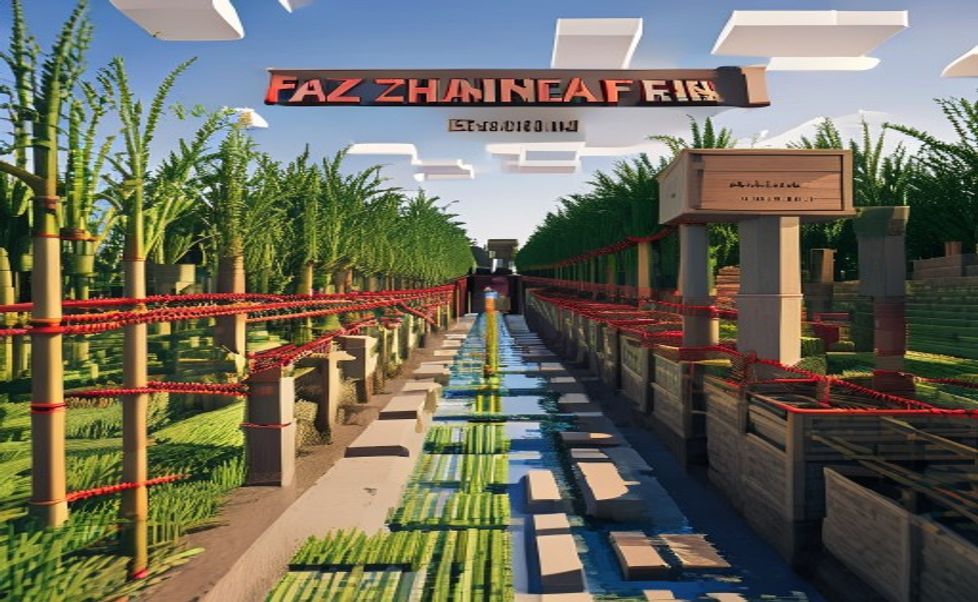
Guia Definitivo de Redstone


# Guia Definitivo de Redstone: Construindo Máquinas que Você Nunca Imaginou

**Introdução**
A Redstone transforma o Minecraft de um simples jogo de construção em um verdadeiro laboratório de engenharia. Neste guia você vai descobrir como criar dispositivos complexos – de portas secretas a fazendas automáticas – usando apenas os blocos mais poderosos do game. Prepare‑se para levar sua criatividade a outro nível e surpreender seus amigos com engenhocas que antes pareciam impossíveis.

## Domine os Fundamentos: Circuitos Básicos e Componentes Essenciais

Para construir máquinas impressionantes, primeiro é preciso entender os blocos que compõem qualquer circuito de Redstone.

– **Redstone Dust** – o “cabo” que transporta sinal; cada bloco pode conduzir até 15 níveis de força.
– **Repeater** – amplifica o sinal, controla o atraso e impede retroalimentação indesejada.
– **Comparator** – compara sinais, permite criar sistemas de memória e detectar variações de bloco.
– **Pistão (normal e pegajoso)** – move blocos ou os prende, essencial para portas e elevadores.

**Dica prática:** Sempre teste seu circuito em um “laboratório” pequeno antes de implementá‑lo em projetos maiores. Isso evita desperdício de recursos e facilita a identificação de falhas.

### Criando um Botão de Porta Secreta

1. **Base:** coloque dois pistões pegajosos enfrentados um ao outro, com um bloco de pedra no meio.
2. **Sinal:** conecte um botão à Redstone Dust que alimenta um **Repeater** (delay de 2).
3. **Controle:** use um **Comparator** para detectar quando o bloco central é aberto e, assim, impedir que o sinal retorne ao pistão.

*Resultado:* ao pressionar o botão, a porta se abre silenciosamente e se fecha automaticamente após alguns segundos, mantendo o segredo bem guardado.

## Projetos Avançados: Fazendas Automáticas e Computação Simples

Depois de dominar os circuitos básicos, é hora de combinar componentes para criar máquinas que funcionem sozinhas.

### Fazenda de Canas-de-Açúcar com Colheita Automática

– **Disposição:** alinhe linhas de canas próximas a água; cada linha deve ter um **Observer** voltado para a cana.
– **Sinal:** o Observer detecta o crescimento e envia um pulso para um **Piston** que empurra a cana recém‑crescida para um funil.
– **Coleta:** o funil direciona o item para um baú central, pronto para ser usado ou comercializado.

**Benefício:** a fazenda produz cana continuamente, sem que o jogador precise intervir, economizando tempo para explorar outros projetos.

### Computador de Redstone Simples: Contador Binário de 4 Bits

1. **Bits:** use quatro **Flip‑Flops** construídos com pistões e blocos de redstone para representar cada bit.
2. **Clock:** um **Repeater** em cadeia cria um pulso regular que altera o estado dos flip‑flops.
3. **Saída:** conecte lâmpadas de Redstone a cada bit; ao mudar o estado, a combinação de luzes exibe números de 0 a 15.

*Aplicação:* esse contador pode ser a base para relógios de jogo, sistemas de pontuação ou até mesmo minijogos personalizados.

## Conclusão

Neste guia você aprendeu a identificar os componentes críticos da Redstone, a montar portas secretas com eficiência e a desenvolver máquinas automáticas que economizam tempo e recursos. Ao aplicar esses conceitos, seu mundo de Minecraft ganhará vida própria, permitindo que você crie desde simples mecanismos de segurança até verdadeiros computadores em bloco. **Pronto para transformar seu servidor?**

**Chamada para ação:** Explore tutoriais detalhados, compartilhe suas criações e conecte‑se com a comunidade de redstone em *www.jogarminicraft.online*. Cada clique traz novas ideias e inspirações para levar suas obras a níveis ainda maiores!