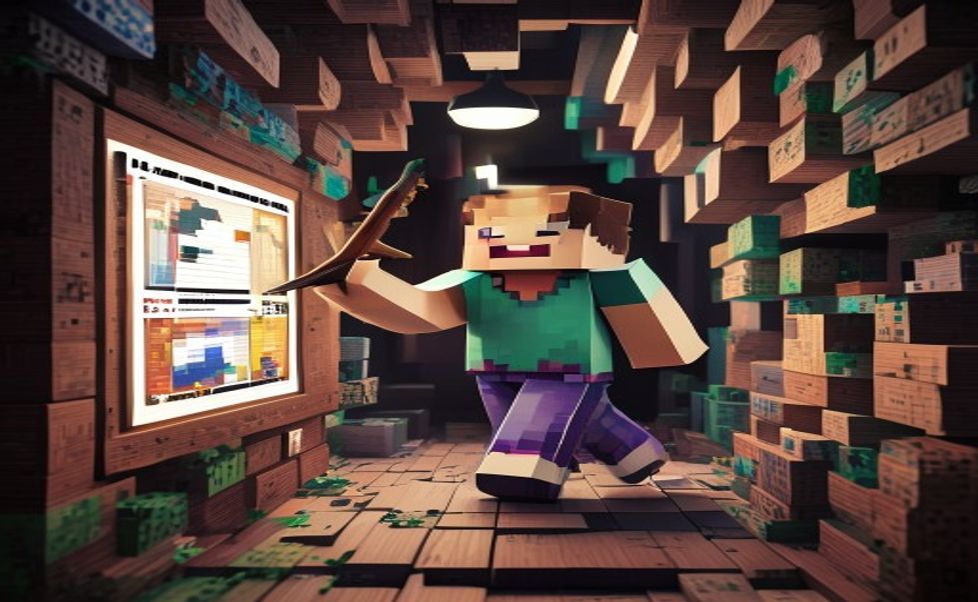
Como usar pacotes de textura para transformar seu mundo em arte pixelada
Transformar seu mundo em uma obra de arte pixelada é mais fácil do que parece quando você conhece os pacotes de textura. Neste artigo, vamos explorar passo a passo como selecionar, instalar e personalizar esses recursos, além de dicas avançadas para otimizar o desempenho e garantir resultados visualmente impressionantes, com cores vibrantes e estilos variados que se adequam a qualquer tipo de construção.
Escolhendo o pacote de textura ideal
O primeiro passo para criar um visual único é identificar o estilo que combina com sua proposta. Pergunte‑se: quero algo mais realista, vintage ou totalmente fantasia? A resposta guiará sua busca nas principais plataformas como CurseForge, Planet Minecraft e ResourcePack.net. Considere os seguintes critérios ao fazer a escolha:
- Resolução: pacotes de 16×16 são clássicos, enquanto 32×32 ou 64×64 oferecem mais detalhe.
- Compatibilidade: verifique se o pack suporta a versão do jogo que você está usando.
- Tamanho do arquivo: packs maiores podem afetar o carregamento; prefira opções otimizadas.
- Licença: certifique‑se de que o autor permite uso comercial ou modificações, se for o caso.
Depois de selecionar alguns candidatos, teste‑os em um mundo de cópia para avaliar a harmonização de cores e a legibilidade dos blocos. Essa etapa evita surpresas desagradáveis ao aplicar o pack no seu projeto principal.
Instalando e ajustando configurações para desempenho
Com o pacote escolhido, siga este procedimento simples para garantir instalação sem erros e máximo desempenho:
- Download: salve o arquivo .zip em uma pasta de fácil acesso.
- Ativação: abra o menu “Opções” → “Pacotes de Recursos”, clique em “Abrir pasta de recursos” e copie o .zip para esse diretório.
- Seleção: volte ao jogo, selecione o pack na lista e confirme.
- Configurações gráficas: ajuste “Distância de renderização” e “Qualidade de texturas” nas opções de vídeo para equilibrar qualidade visual e taxa de quadros.
- Teste de performance: use o comando
/debug start(ou ferramentas externas) para monitorar FPS e uso de memória; reduz a resolução do pack se necessário.
Para personalizar ainda mais o visual, abra o arquivo pack.mcmeta e altere o campo description com informações do seu projeto. Também é possível substituir texturas individuais usando um editor de imagens (ex.: Photoshop, GIMP) e criar variações exclusivas que reforcem a identidade da sua construção.
Ao aplicar essas práticas, você mantém o mundo com **arte pixelada** sem comprometer a jogabilidade, proporcionando uma experiência imersiva tanto para você quanto para visitantes.
Ao dominar a escolha, instalação e customização de pacotes de textura, você transforma simples blocos em verdadeiras telas pixeladas, elevando a experiência de jogo e a criatividade. Experimente as técnicas apresentadas, ajuste as configurações conforme seu estilo e compartilhe seus resultados com a comunidade. Agora, é hora de colocar a arte em prática! Divirta-se explorando novas combinações e inspire outros jogadores.